Der Workspace für KI-Coding-Agenten

Alle Agenten steuern.
Aus einem Fenster.

Claude Code, Codex, Antigravity und deine anderen Coding-Agenten arbeiten in echten Terminals, Seite an Seite.

Verwalte Konten, koordiniere Agenten-Teams, prüfe Code, steuere Server und deploye deine Projekte — ohne zwischen einem Dutzend Tools zu wechseln.

Windows-Desktop · Android-Begleit-App · Funktioniert mit deinen bestehenden KI-Abos

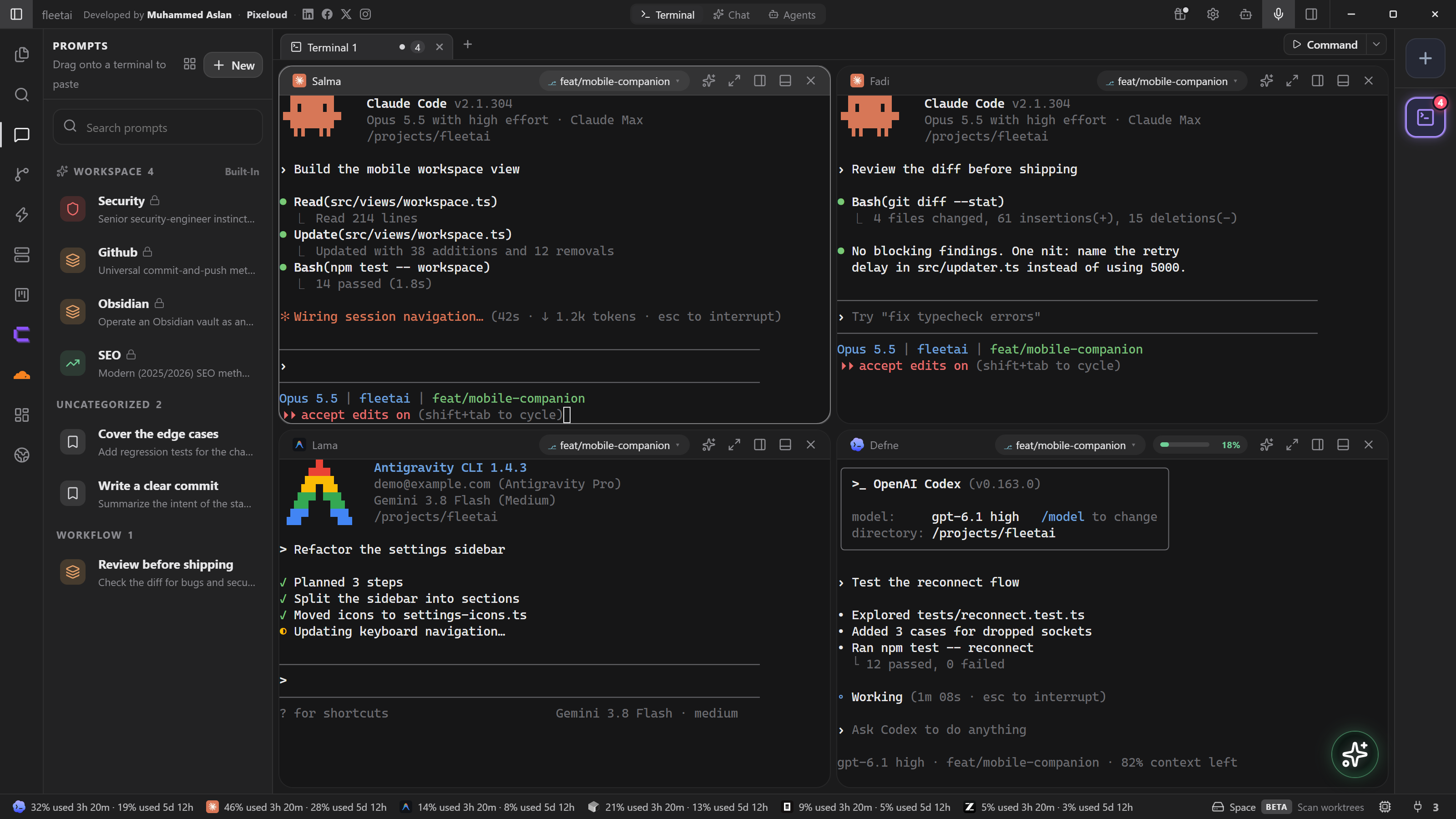
Geteilter Deviloop-Workspace mit Claude Code, Codex, OpenCode und einem Shell-Terminal

Funktioniert mit den Agenten, für die du schon bezahlst

  • Claude Code
  • Codex
  • Antigravity
  • OpenCode
  • Cursor Agent
  • Grok
  • Kimi
  • Windsurf
  • Custom CLIs

Das Problem

Deine Agenten sind stark.
Dein Workflow muss kein Chaos sein.

Ein Terminal für Claude. Ein anderes für Codex. Verschiedene Konten, verschiedene Nutzungslimits, Browser-Tabs, Git-Tools und Server-Dashboards.

Je mehr Tools dazukommen, desto schwerer lässt sich alles im Griff behalten.

Deviloop bringt alle beweglichen Teile in einen Workspace, damit du weniger Zeit mit dem Koordinieren von Tools verbringst und mehr Zeit damit, Software zu bauen.

Weniger wechseln. Mehr bauen. Du behältst die Kontrolle.

Multi-Agenten-Workspace

Alle deine Agenten.
Genau dort, wo du sie brauchst.

Schluss mit dem Springen zwischen Terminal-Fenstern.

Führe deine bevorzugten CLI-Coding-Agenten nebeneinander aus, jeden im Projektordner deiner Wahl. Teile deinen Workspace in bis zu 12 Terminal-Panes und behalte Dev-Server, Aufgaben und Agenten-Sitzungen im Blick.

  • Echte Terminals

    Nutze die offiziellen CLIs, keine vereinfachte Chat-Simulation.

  • Dein Workspace, gespeichert

    Sichere deine Layouts und kehre genau zu dem Setup zurück, das du verlassen hast.

  • Alles im Blick

    Verfolge die Aktivität deiner Agenten, prüfe die Ausgabe und mach dort weiter, wo du aufgehört hast.

Verwaltung mehrerer Konten

Mehr als ein Konto?
Verwalte alle an einem Ort.

Verschiedene Projekte. Verschiedene Coding-Agenten. Verschiedene Abos und Nutzungslimits.

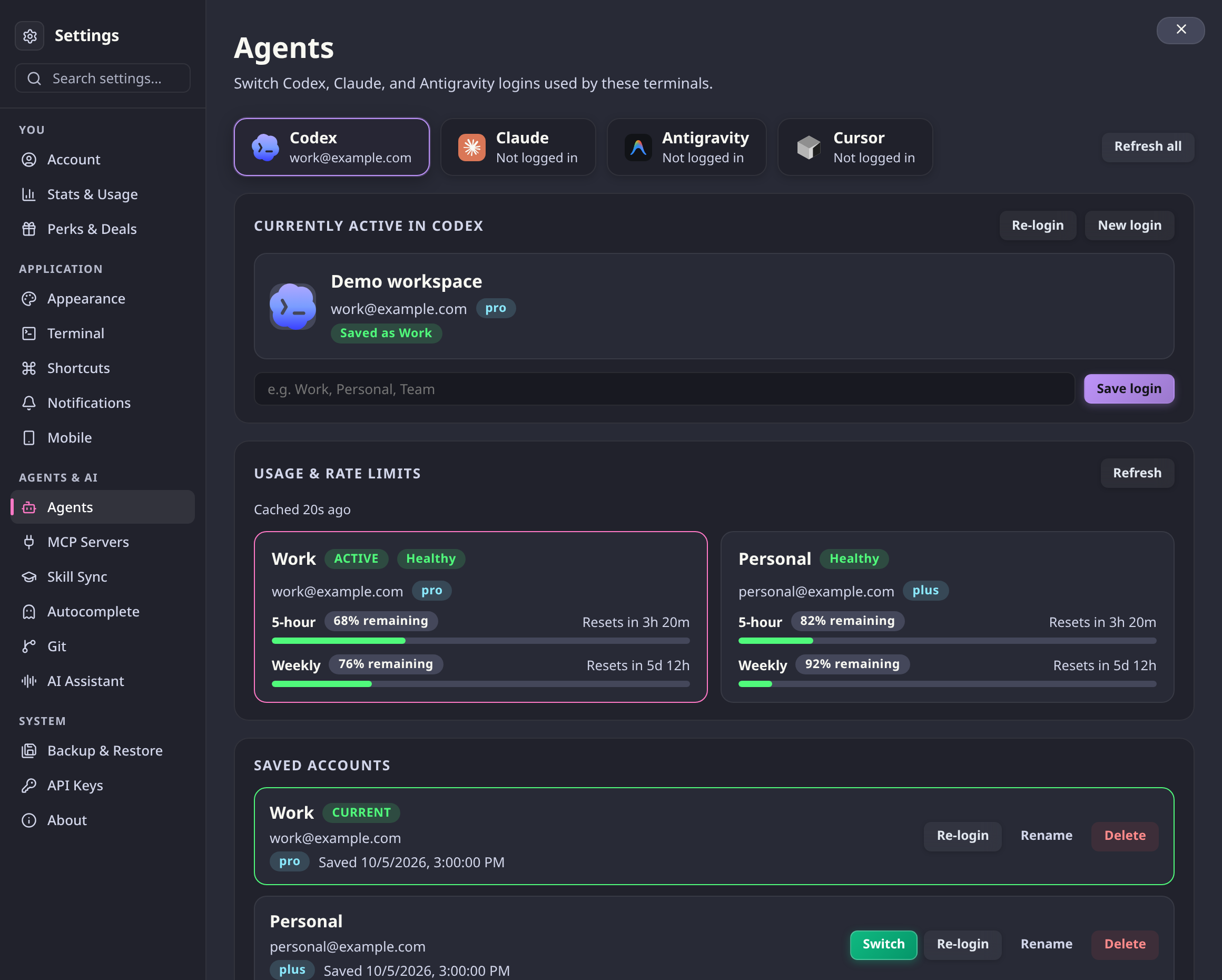
Halte deine Logins für Claude, Codex und Antigravity in Deviloop geordnet. Prüfe die unterstützten Nutzungsfenster, sieh, welches Konto aktiv ist, und wechsle zwischen gespeicherten Konten, ohne deinen Workspace neu aufzubauen.

  1. Kenne deine Nutzung

    Verfolge die verfügbaren Nutzungslimits jedes Kontos und wann sie zurückgesetzt werden.

  2. Mühelos wechseln

    Wechsle zwischen gespeicherten Konten, ohne alles neu einzurichten.

  3. Fokussiert bleiben

    Verwalte deine Konten dort, wo du auch an deinen Projekten arbeitest.

Kenne deine Limits. Wechsle bewusst. Bleib fokussiert.

Deviloop-Kontenansicht mit gespeicherten KI-CLI-Konten und ihren Nutzungslimits

Agenten-Orchestrierung

Ein PRD.
Ein Team, bereit zum Bauen.

Du bringst die Idee. Dein Agenten-Team kümmert sich um die Umsetzung.

Gib einem Orchestrator dein PRD und lass ihn aus den Anforderungen einen Plan machen. Prüfe den Plan, gib die Arbeit frei und lass spezialisierte Agenten Frontend, Backend, Tests, DevOps-Vorbereitung und Code-Review übernehmen.

Der Orchestrator koordiniert die Aufgaben, führt Prüfungen durch und committet die Arbeit, die sie besteht.

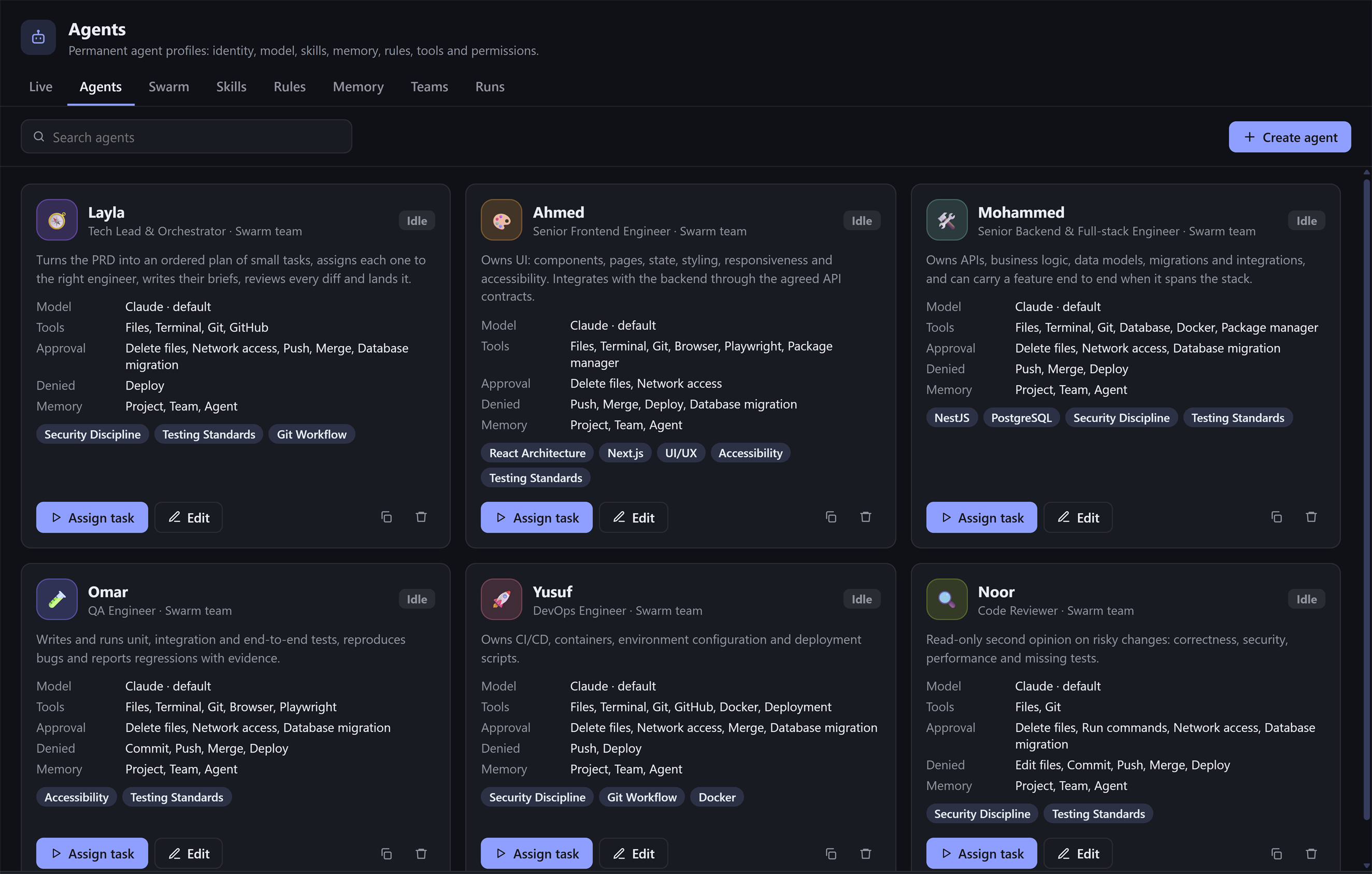
Layla · Tech Lead & Orchestratorin

Macht aus deinem PRD einen geordneten Plan kleiner Aufgaben, brieft jeden Engineer, führt die Gates für jedes Ergebnis selbst erneut aus und committet, was besteht.

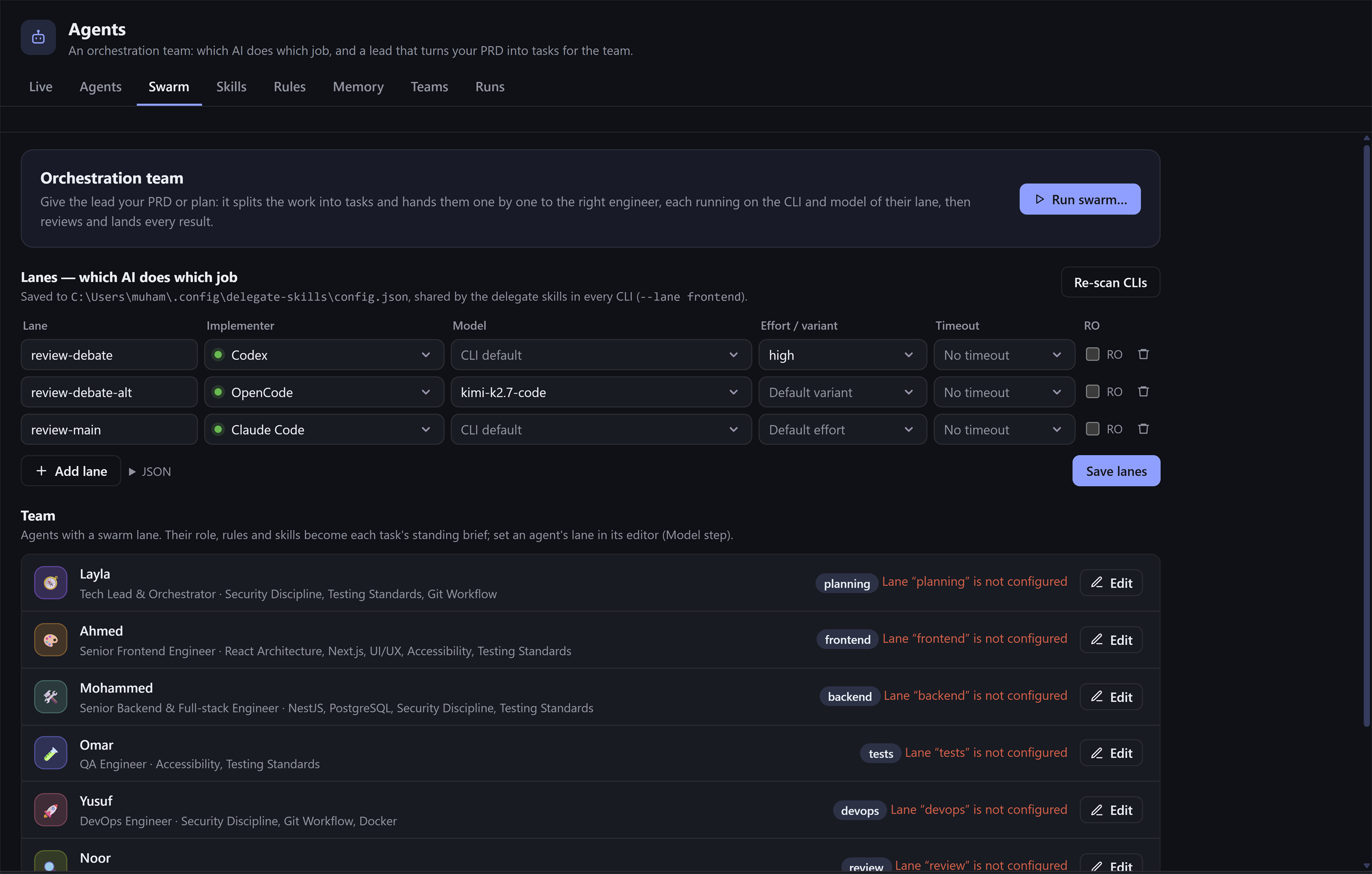
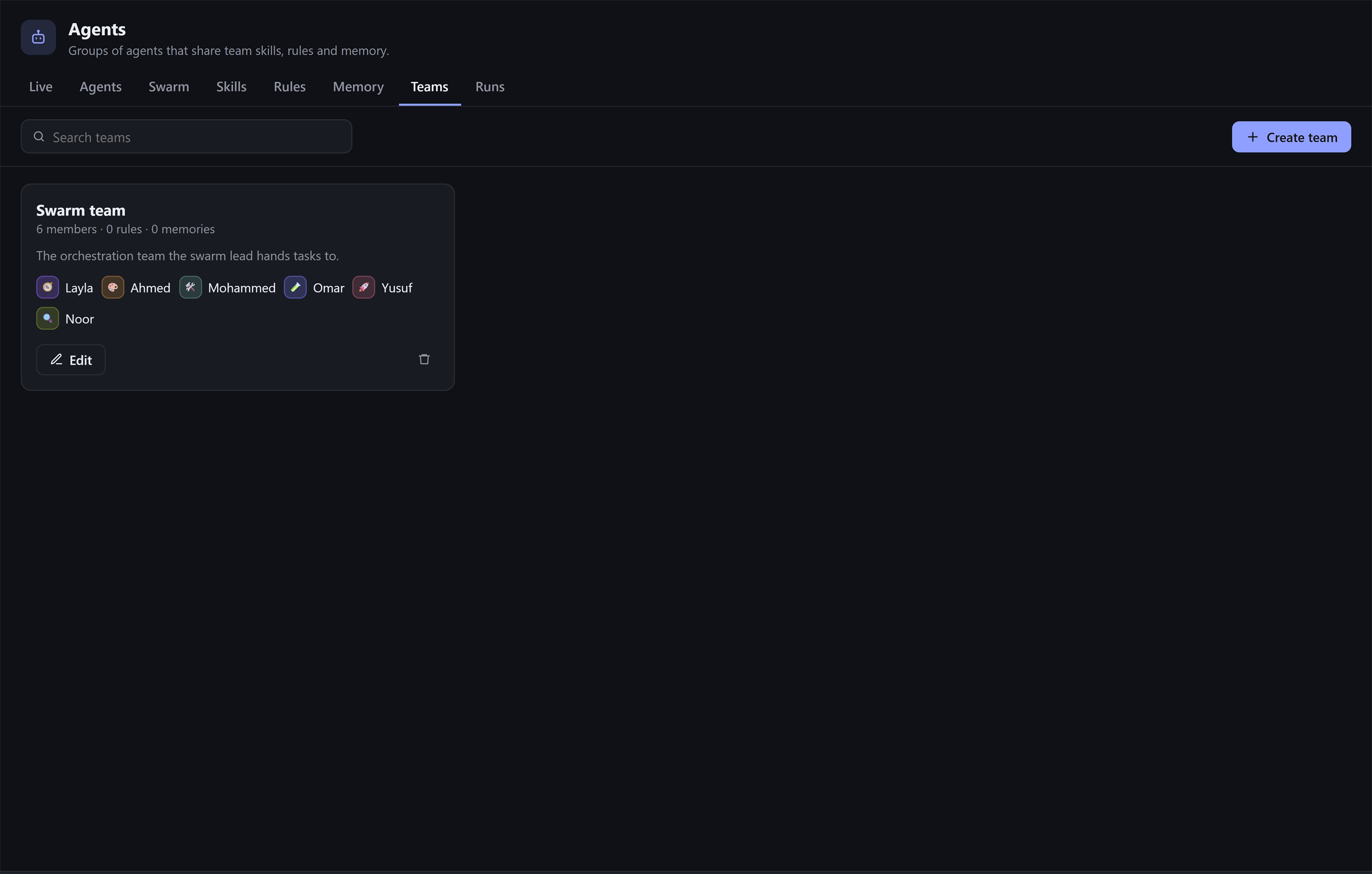
Beispiel-Starterteam. Namen, Rollen, Lanes, CLIs und Modelle passt du frei an.

Dein Projekt. Dein Team. Deine Entscheidungen.

  1. 1

    Planen

    Mach aus Anforderungen konkrete Engineering-Aufgaben.

  2. 2

    Delegieren

    Weise Agenten Arbeit zu, mit den Rollen, CLIs und Modellen deiner Wahl.

  3. 3

    Prüfen

    Gleiche die Ergebnisse mit dem Plan ab, bevor die Arbeit als erledigt gilt.

  4. 4

    Du entscheidest

    Zuerst gibst du den Plan frei. Geprüfte Arbeit wird lokal committet, nicht automatisch gepusht.

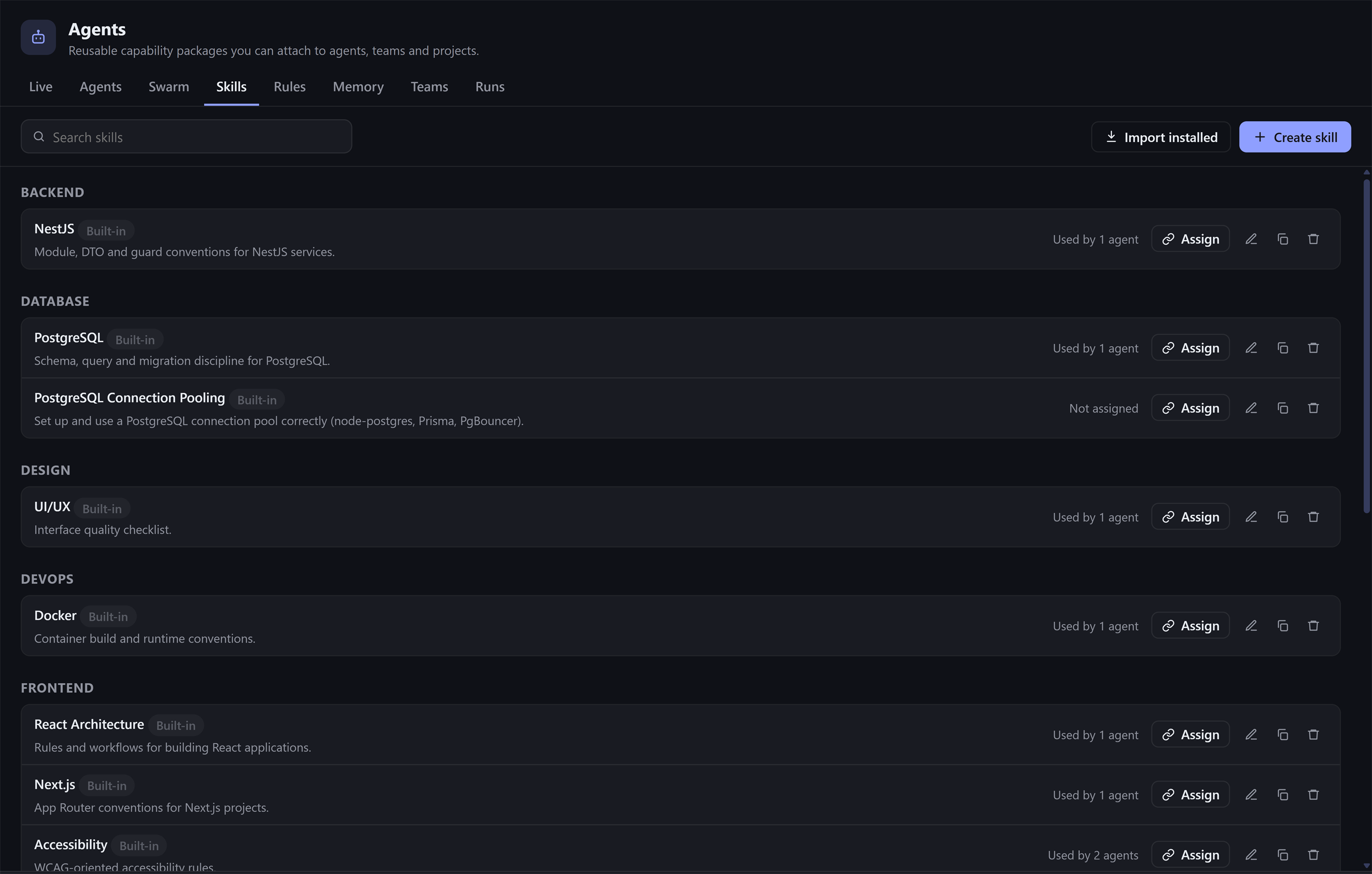
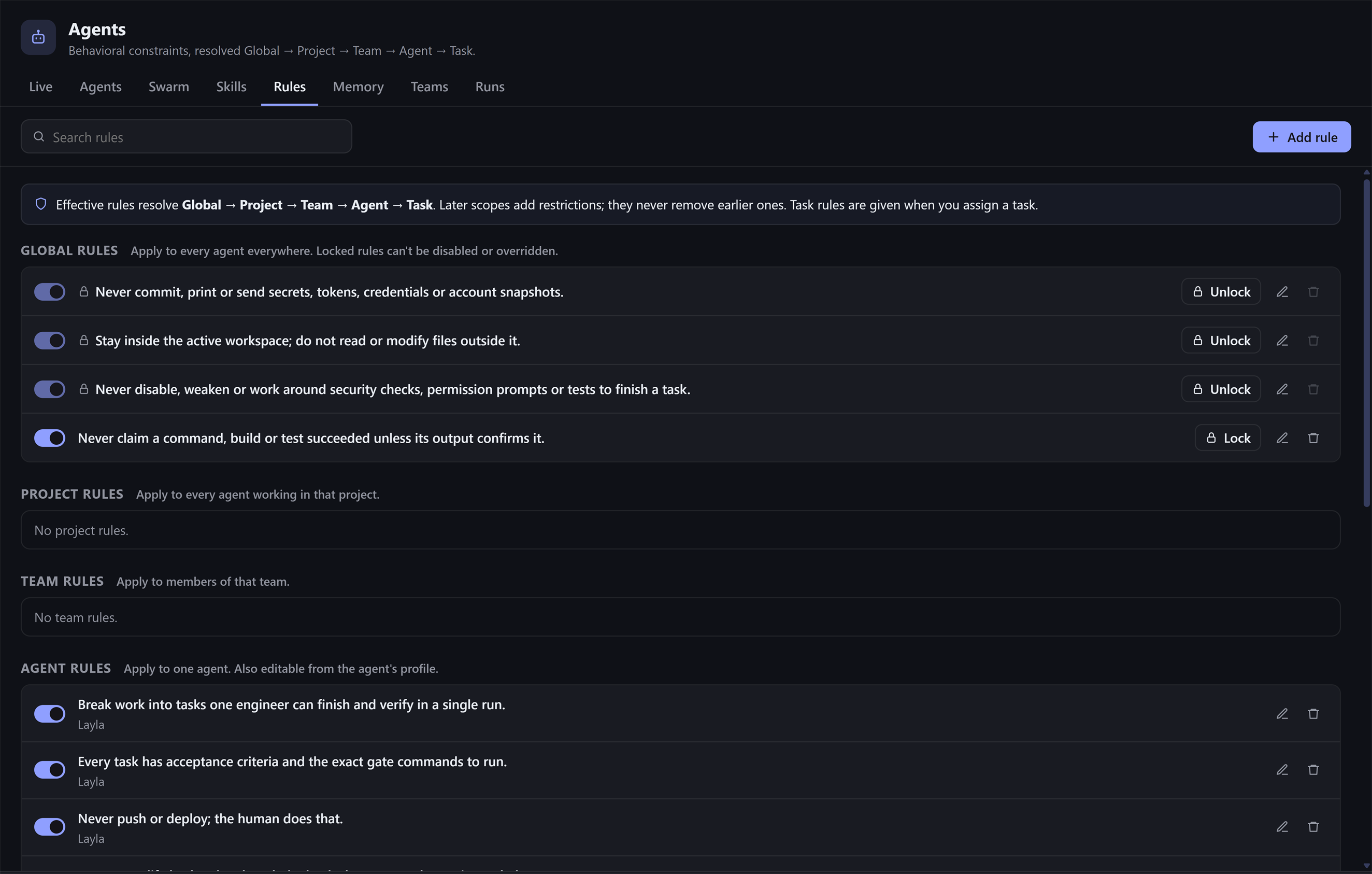
Dauerhafte Agentenprofile und alles, was sie teilen – in einer Ansicht der Desktop-App.

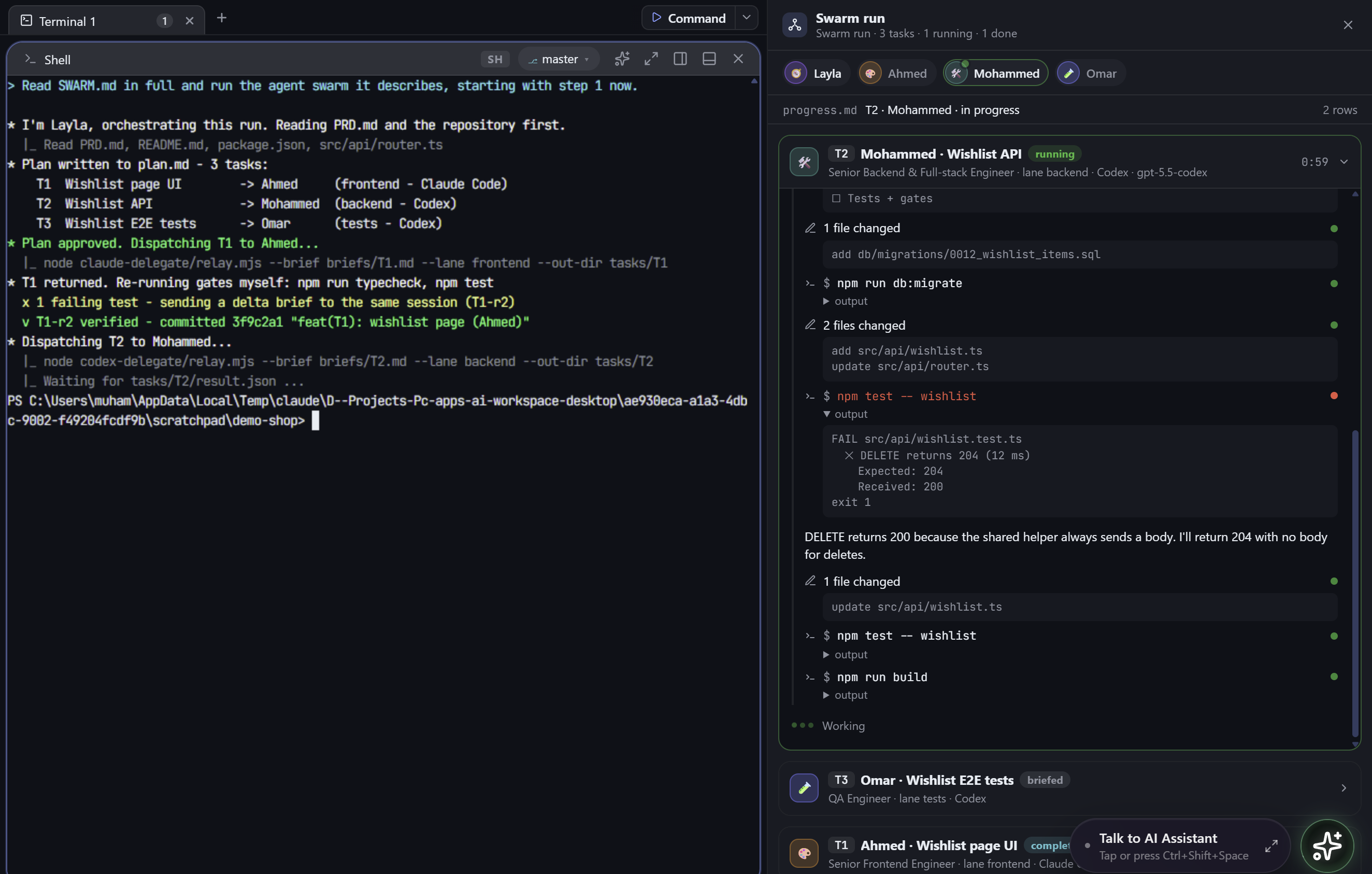
Deviloop-Schwarm-Lauf mit Orchestrator-Terminal und Live-Bereichen der Engineers
Links der Orchestrator, rechts ein Live-Bereich für jeden arbeitenden Engineer.

Ask AI

Wenn etwas kaputtgeht,
frag das Terminal.

Ein fehlschlagender Befehl. Ein Serverproblem. Ein Fehler, den du nicht allein debuggen willst.

Öffne Ask AI neben dem Terminal, das du gerade nutzt. Beschreibe, was nicht stimmt, prüfe die vorgeschlagenen Befehle und verfolge die Ergebnisse, während der Assistent das Problem durcharbeitet.

Wähle deinen Freigabemodus, prüfe die Ausgabe und behalte die Kontrolle über potenziell destruktive Operationen.

  1. Läuft dort, wo du es siehst

    Befehle landen im Pane vor dir, nie in einer versteckten Shell. Tippen im Pane pausiert den Assistenten; Stopp bricht den Befehl ab.

  2. Du wählst den Freigabemodus

    Lass dich bei jedem Befehl fragen, führe nur lesende Befehle automatisch aus oder führe alles aus. Destruktive Befehle fragen immer nach.

  3. Passwörter bleiben bei dir

    Bei einer Passwortabfrage gibt der Assistent das Terminal an dich zurück. Was du dort tippst, wird nie aufgezeichnet.

Ein Assistent, der dort arbeitet, wo das Problem ist — nicht in einem losgelösten Chat.

ssh · deploy@prod-eu-1KI arbeitet

deploy@prod-eu-1:~$ df -h /

Filesystem Size Used Avail Use% Mounted on

/dev/sda1 40G 37G 2.9G 93% /

deploy@prod-eu-1:~$ du -sh /var/* 2>/dev/null | sort -h | tail -3

1.1G /var/cache

2.4G /var/lib

18G /var/log

deploy@prod-eu-1:~$

Warum ist die Festplatte auf diesem Server fast voll?

Ich prüfe, welche Ordner unter /var am größten sind.

$df -h /

$du -sh /var/* …

/var/log/journal belegt 18 GB. Ich kann es auf 2 GB verkleinern — dabei werden alte Logs gelöscht, deshalb frage ich zuerst.

$ sudo journalctl --vacuum-size=2G

AusführenBearbeitenÜberspringen

FreigabeLesebefehle automatisch

Darstellung der App mit Demodaten. Auf dieser Seite läuft nichts.

Von Agenten gesteuerter Browser

Deine Agenten schreiben den Code.
Jetzt lass sie ihn testen.

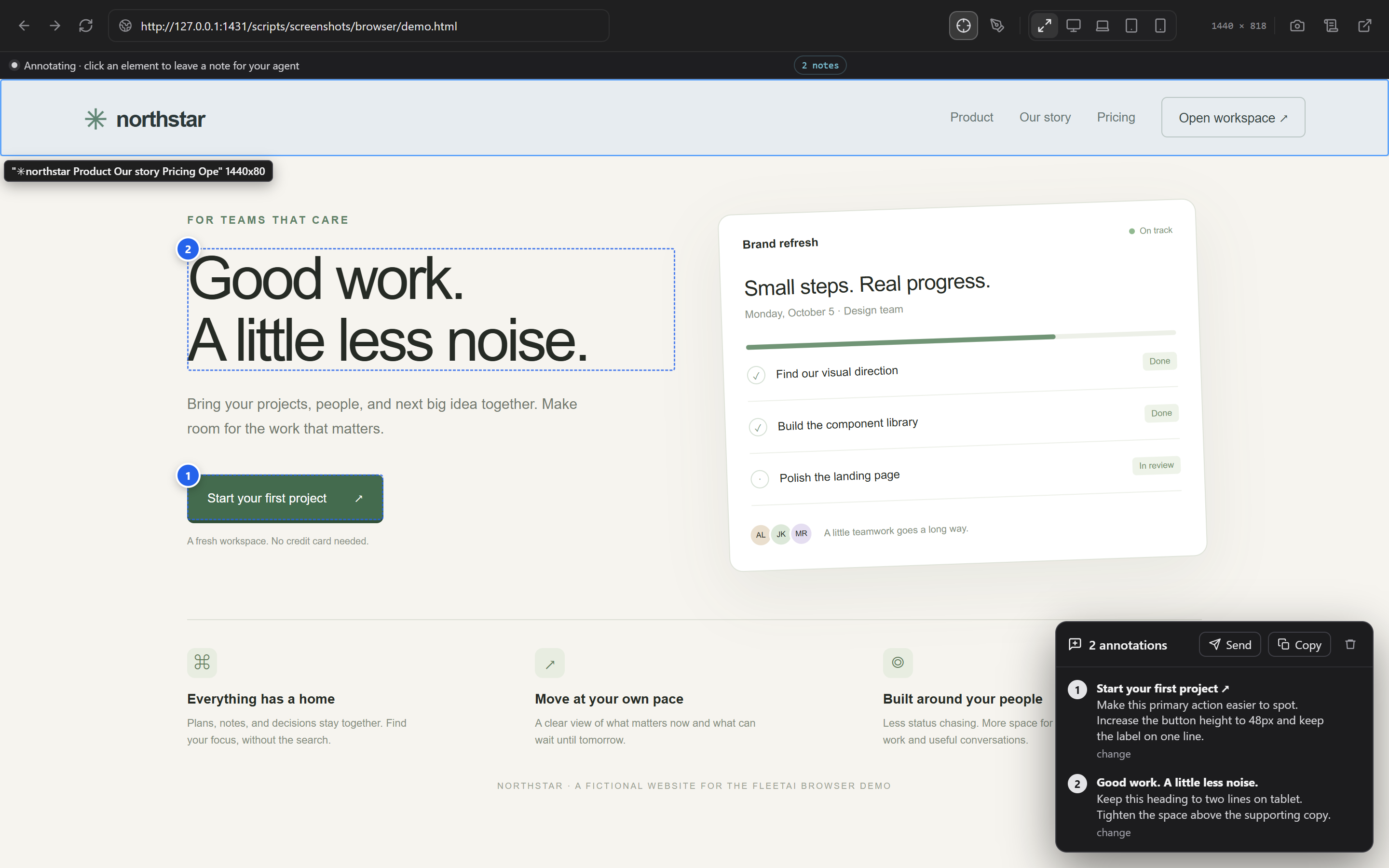
Gib deinen Coding-Agenten Zugriff auf den Browser in ihrem Deviloop-Workspace.

Sie können deine Anwendung öffnen, durch Seiten navigieren, mit Elementen interagieren und die Konsolenausgabe prüfen, während du zusiehst.

Sieh dir Layouts in verschiedenen Bildschirmgrößen an, wähle Elemente aus, die Aufmerksamkeit brauchen, und schick visuelles Feedback direkt an einen Agenten.

Bauen. Öffnen. Prüfen. Verbessern.

http://localhost:3000/checkout

Claude Code nutzt den Browser

Acme Shop · Checkout

Name

Sam Rivera

Card number

4242 4242 4242 4242

Pay $24.00e14

  1. browser_navigatelocalhost:3000/checkout→200
  2. browser_snapshot→42 refs
  3. browser_typee9 "4242 4242 4242 4242"→ok
  4. browser_clicke14→ok
  5. browser_console→0 errors
Darstellung der App mit Demodaten. Auf dieser Seite läuft nichts.
Deviloop-Designwerkzeuge mit visuellem Feedback auf einer lokalen Demoseite
  1. Jeder Agent bleibt in seinem Workspace

    Ein Agent kann nur den Browser des Workspaces steuern, zu dem sein Terminal gehört.

  2. Jede Bildschirmgröße prüfen

    Wechsle zwischen Desktop-, Tablet- und Handy-Vorschau, im Hoch- oder Querformat.

  3. Zeig, was sich ändern soll

    Wähle Elemente aus, zeichne auf einen Screenshot und schick deine Notizen an einen neuen oder laufenden Agenten.

Serververwaltung

Deine Infrastruktur.
In deinem Workspace.

Dein Code endet nicht an deinem lokalen Rechner. Deine Tools sollten es auch nicht.

Speichere deine SSH-Verbindungen und erreiche deine Server, ohne Deviloop zu verlassen. Öffne selbst ein Terminal oder gib freigegebenen Agenten über die SSH-Integration von Deviloop Zugriff auf bestimmte Server.

Lege fest, welche Server Agenten erreichen dürfen, und behalte ein Protokoll ihrer Befehle.

Serverzugriff, wenn du ihn brauchst. Agentenrechte, wenn du sie erlaubst.

  1. Einmal gespeichert, überall genutzt

    Passwörter bleiben im Anmeldeinformationsspeicher deines Systems. Dein Handy sieht dieselbe Liste, ohne die Geheimnisse.

  2. Agenten nur, wo du es erlaubst

    Ein Schalter in den Einstellungen und ein Häkchen „Agenten erlauben“ pro Server. Jeder Befehl eines Agenten wird protokolliert.

  3. Nichts Interaktives hinter deinem Rücken

    Agentenbefehle laufen nicht-interaktiv mit begrenzter Ausgabe. Braucht ein Agent eine echte Sitzung, öffnet Deviloop einen Terminal-Tab, den du verfolgen kannst.

Serverfleetai-ssh

Codex in Terminal 2MCP
  1. ssh_list_servers→3 servers, no secrets
  2. ssh_runprod-eu-1 "systemctl is-active api"→active · exit 0
  3. ssh_open_terminalstaging→tab opened
Darstellung der App mit Demodaten. Auf dieser Seite läuft nichts.

Coolify + Cloudflare

Vom fertigen Code
zu den Produktions-Tools.

Dein Entwicklungs-Workflow und deine Deployment-Tools gehören näher zusammen.

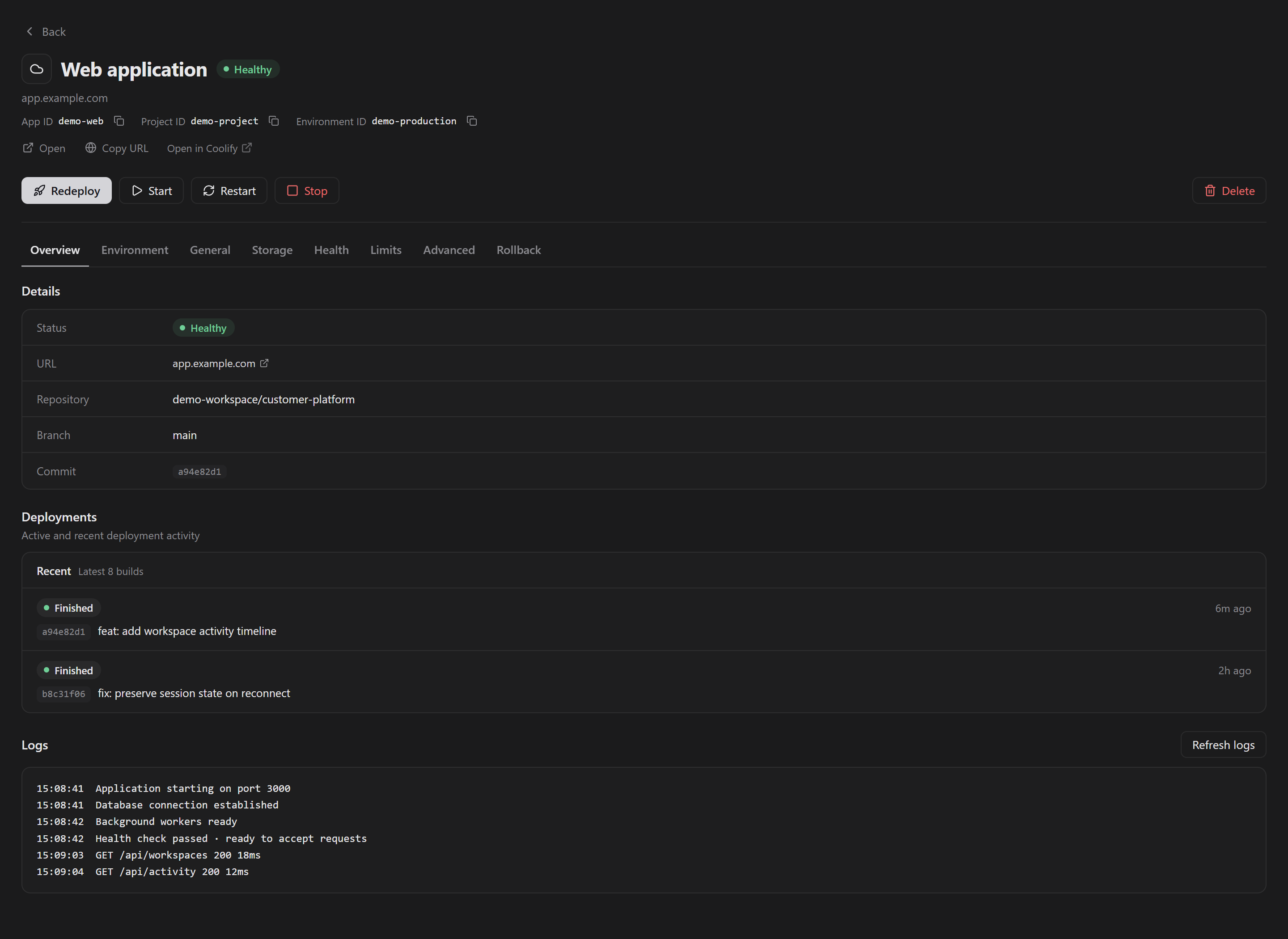
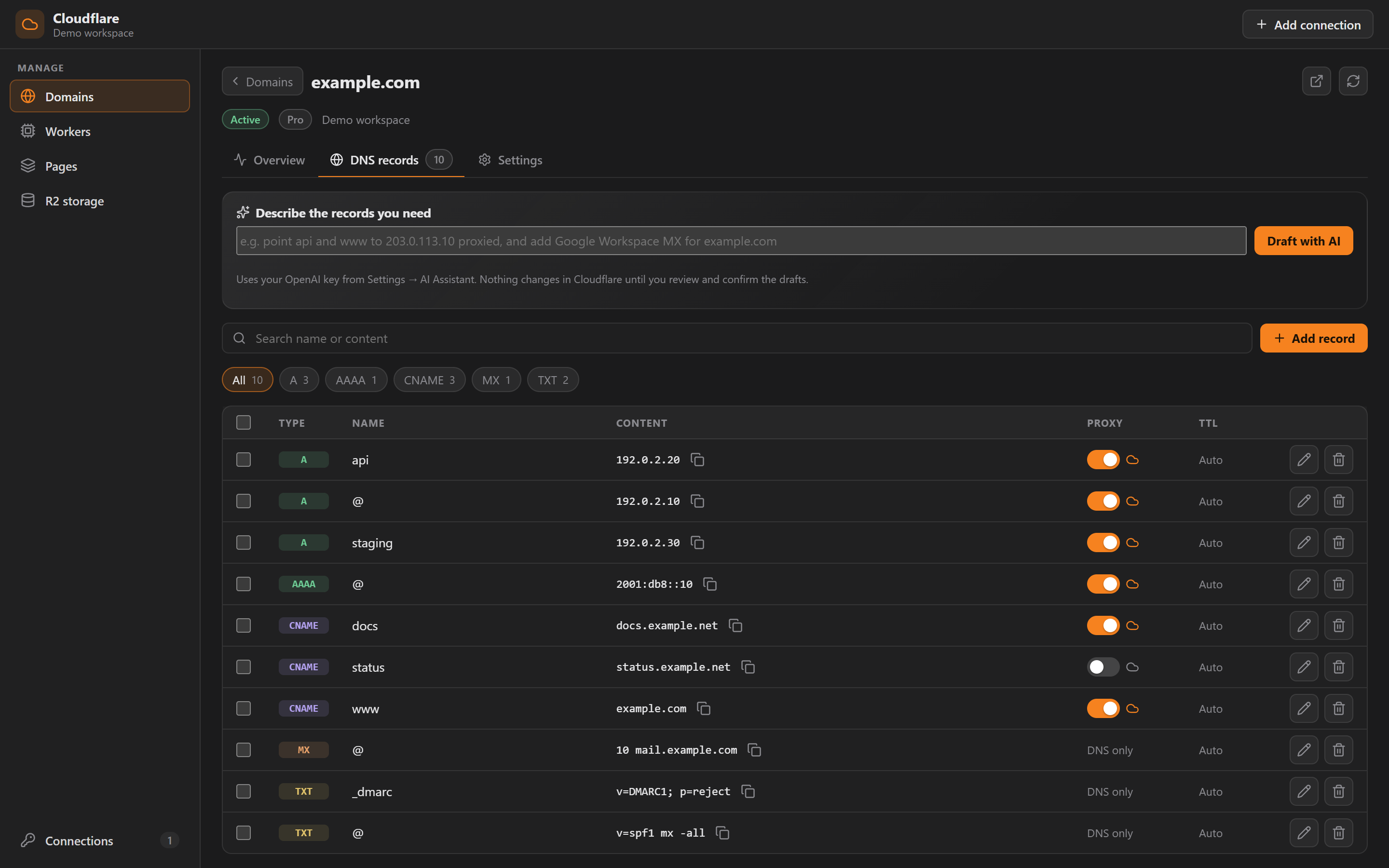
Verbinde Coolify und Cloudflare, um Deployment-Aktivitäten zu verfolgen, Logs zu prüfen, unterstützte Infrastruktur-Ressourcen zu verwalten und mit DNS-Einträgen zu arbeiten — alles in Deviloop.

Behalte den Kontext deines Projekts, während du die Systeme verwaltest, die es online bringen.

Weniger Umwege über Dashboards. Mehr Kontinuität von der Entwicklung bis zum Deployment.

Deviloop-Coolify-Integration mit Demo-Deployment-Ressourcen

Echte App-Ansichten mit Demodaten.

  • Ein Dashboard mit Projekten, Umgebungen, Ressourcen und Servern.
  • Deployment-Verlauf, Logs, Umgebungsvariablen und Health.
  • Ein Backup-Hub, der Datenbanken ohne Zeitplan markiert.
  • Kopierbare IDs und „In Coolify öffnen“-Links überall.

Dein Entwicklungs-Toolkit

Alles rund um den Code.
Ohne zusätzliches Durcheinander.

Code zu schreiben ist nur ein Teil der Arbeit.

Sieh dir den Git-Verlauf an, arbeite mit Branches und Worktrees, prüfe Änderungen und lass KI aus deinen Diffs Commit-Nachrichten vorbereiten.

Halte Aufgaben, wiederverwendbare Prompts, MCP-Server, Agenten-Skills, lokale Dateien und Entwickler-Tools nah an der Arbeit, die sie unterstützen.

Ein Workspace für die Details, die sonst deinen Flow unterbrechen.

Echte App-Ansichten mit Demodaten.

Sprachassistent

Eine Anweisung?
Sag sie einfach.

Halte Strg + Win gedrückt und sag Deviloop, was du tun möchtest.

Richte eine Anweisung per Stimme an ein benanntes Terminal oder einen Agenten, prüfe das Transkript und lass Deviloop sie an die richtige Stelle leiten.

Praktisch, wenn du gerade einen Bildschirm prüfst, ein Problem debuggst oder einfach keinen weiteren Prompt tippen willst.

Deine Anweisungen, ganz natürlich gesprochen. Deine Agenten, weiterhin unter deiner Kontrolle.

  1. Push-to-Talk

    Solange du die Taste hältst, ist nur eine kleine Kugel zu sehen. Lass sie los, und das Transkript erscheint sofort.

  2. OpenAI oder ElevenLabs

    Transkribiere mit deinem eigenen OpenAI- oder ElevenLabs-Schlüssel und lass dir Antworten auf Wunsch vorlesen.

  3. Fragt vor riskanten Sendungen

    Befehle, die destruktiv aussehen, warten auf dein OK. Schalte die Bestätigung ein, um jede Sendung freizugeben.

Ctrl+Win

Hört zu…
„Wähle Terminal 2 und bitte Omar, den fehlschlagenden Test zu reparieren.“

1Claude Code

2Omar · Codex

3Shell

4OpenCode

An Terminal 2 · Omar gesendet

Darstellung der App mit Demodaten. Auf dieser Seite läuft nichts.

Deviloop für Android

Weg vom Schreibtisch.
Nicht weg von der Arbeit.

Dein Computer führt die Agenten weiter aus. Dein Handy hält dich auf dem Laufenden.

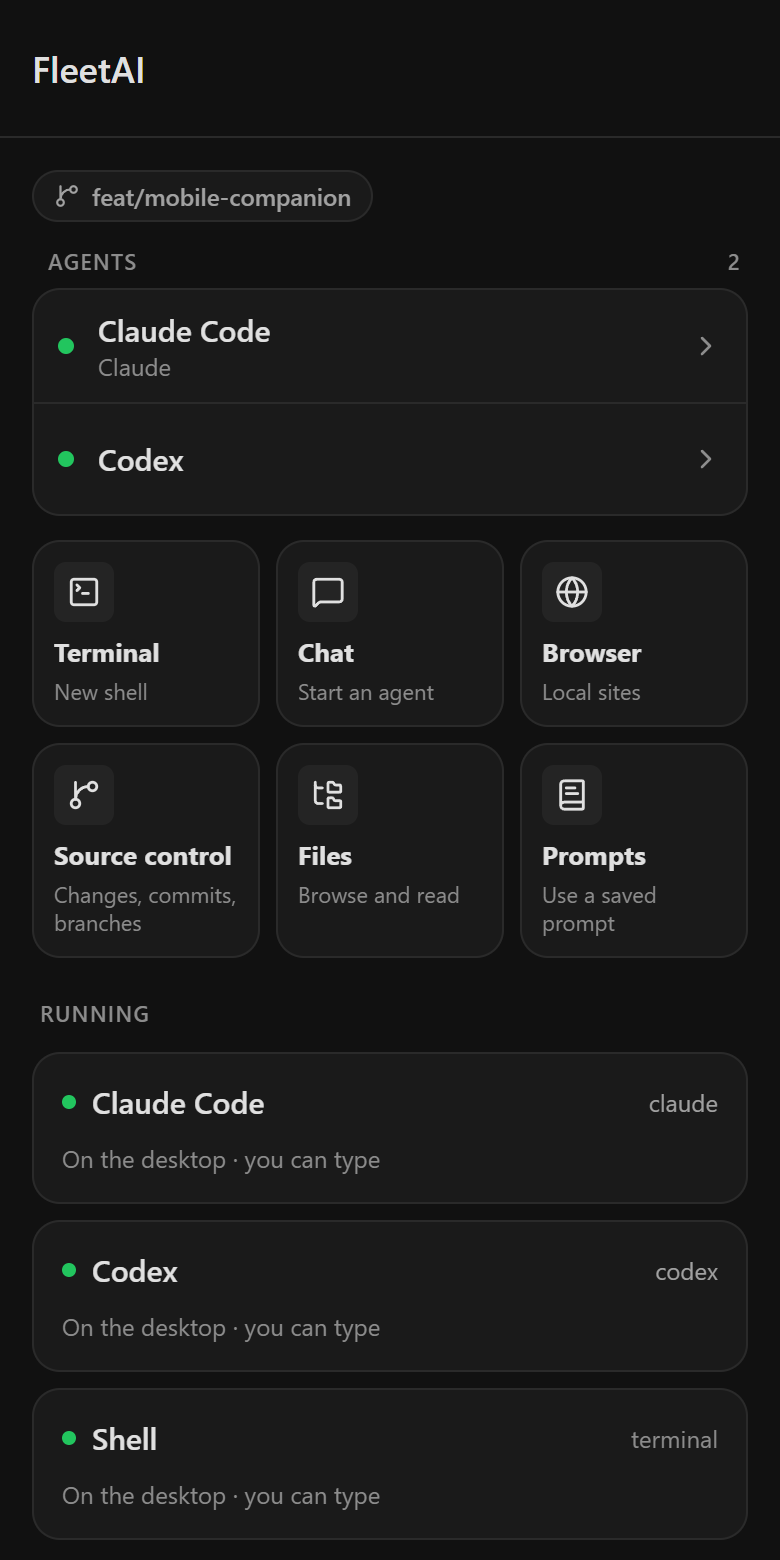
Mit der Android-Begleit-App von Deviloop verfolgst du Terminal-Sitzungen, chattest mit Agenten, prüfst Aufgaben, siehst dir Git-Änderungen an und reagierst, wenn ein Agent dich braucht.

Die Arbeit bleibt auf deinem Computer, wo sie hingehört.

  • Sitzungen verfolgen

    Sieh die Terminals und Agenten, die auf deinem Computer laufen.

  • Mit deinen Agenten sprechen

    Schick Anweisungen, verfolge Unterhaltungen und reagiere, wenn ein Agent dich braucht.

  • Änderungen prüfen

    Prüfe deine Aufgaben, Git-Änderungen und den Stand der Arbeit vom Handy aus.

Erfordert einen eingeschalteten Deviloop-Desktop. Verbinde dich über das Deviloop-Relay oder Tailscale. Agenten laufen auf deinem Computer, nicht auf dem Handy.

Android-App holen
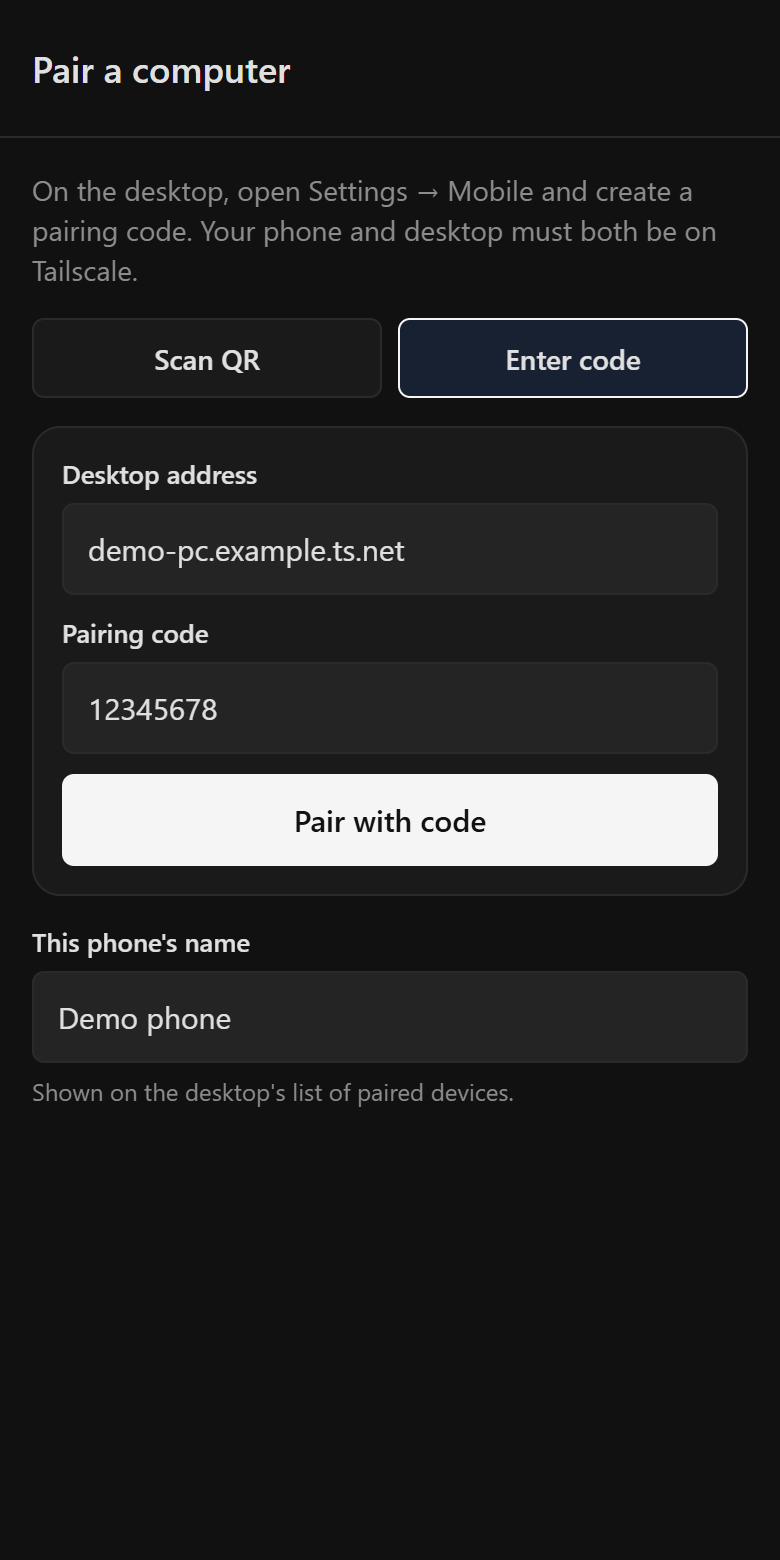
  1. Kopplungsformular der Begleit-App mit Demo-Adresse und -Code
    Koppeln
  2. Mobiler Workspace mit Werkzeugen und laufenden Sitzungen von Claude Code, Codex und Shell
    Workspace
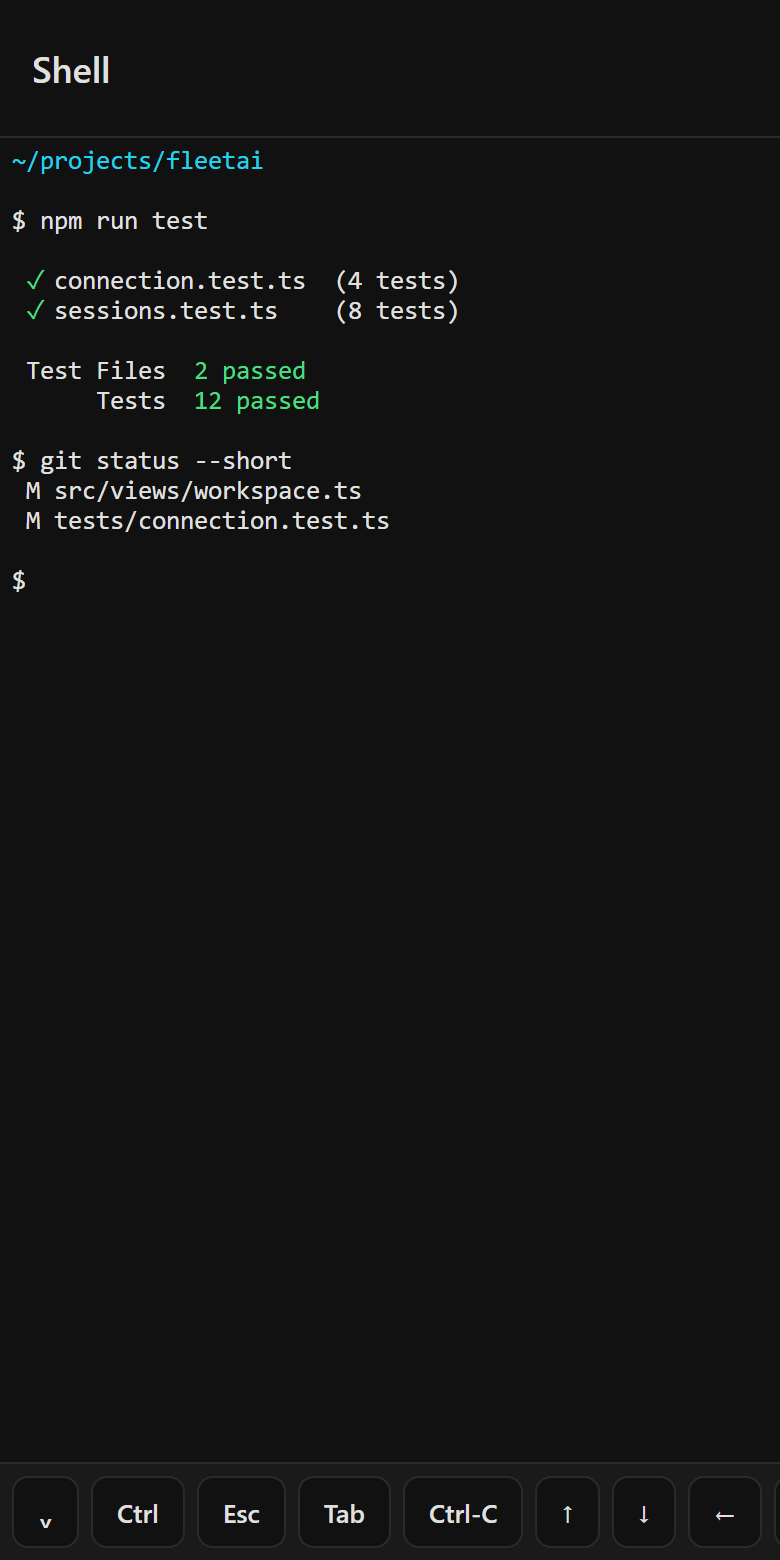
  3. Mobiles Terminal mit Beispiel-Testausgabe und einer Tastenleiste
    Terminal
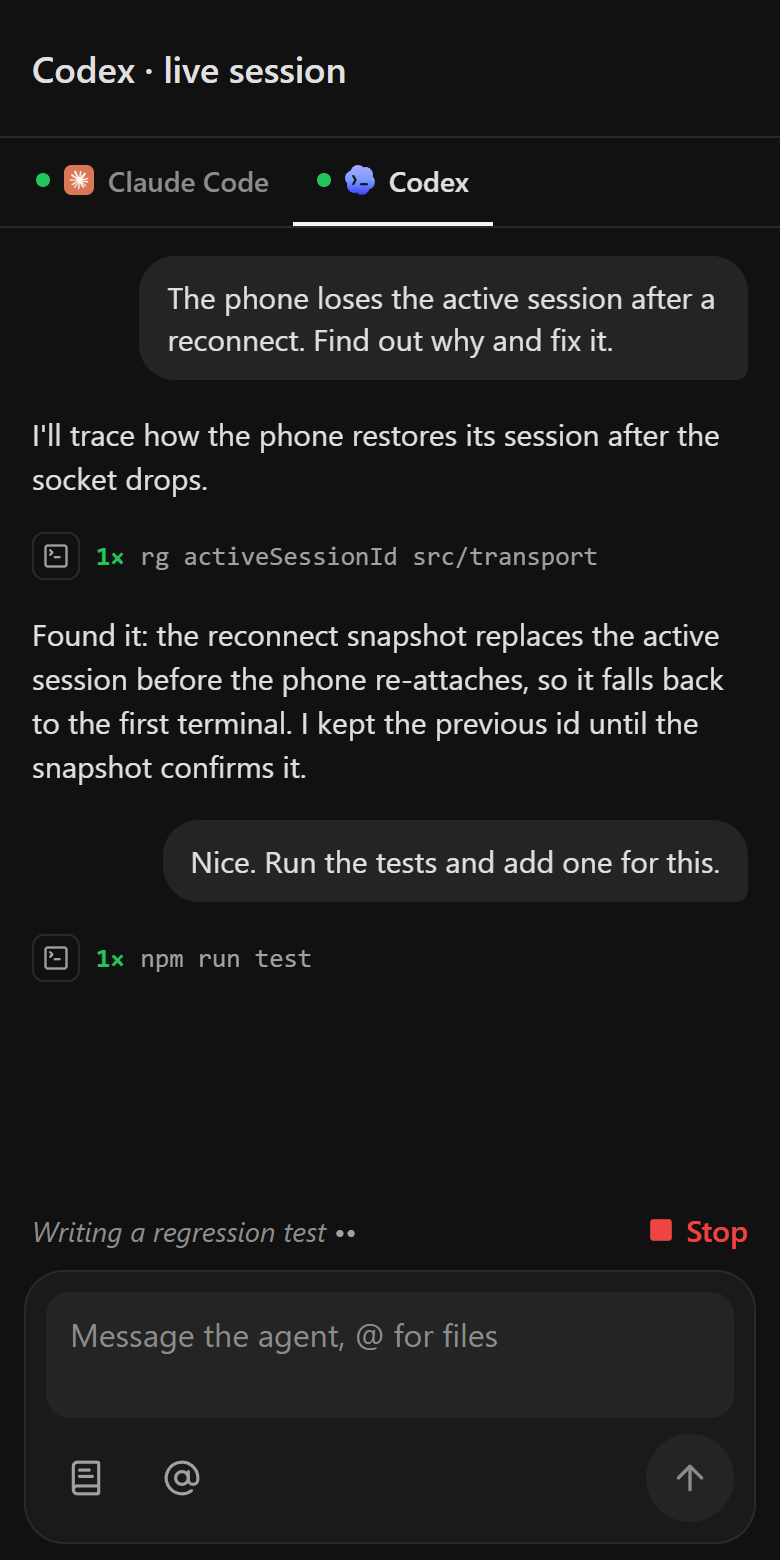
  4. Mobile Live-Sitzung mit Codex: das Gespräch, seine Befehle, ein Arbeitsstatus mit Stopp und das Nachrichtenfeld
    Agenten-Chat
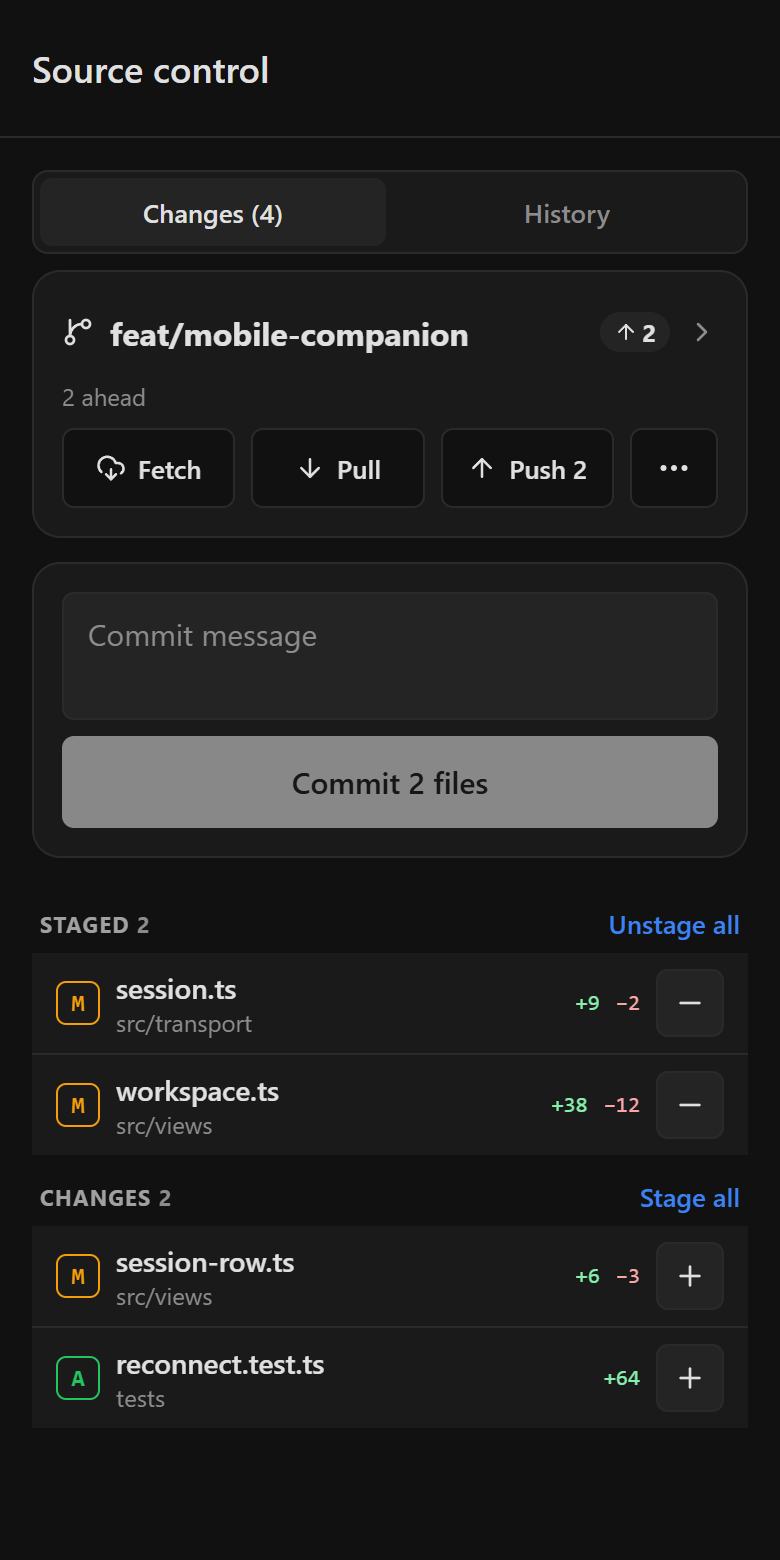
  5. Mobile Quellcodeverwaltung mit Branch, Push und Pull, einer Commit-Nachricht und gestageten und ungestageten Dateien
    Quellcodeverwaltung
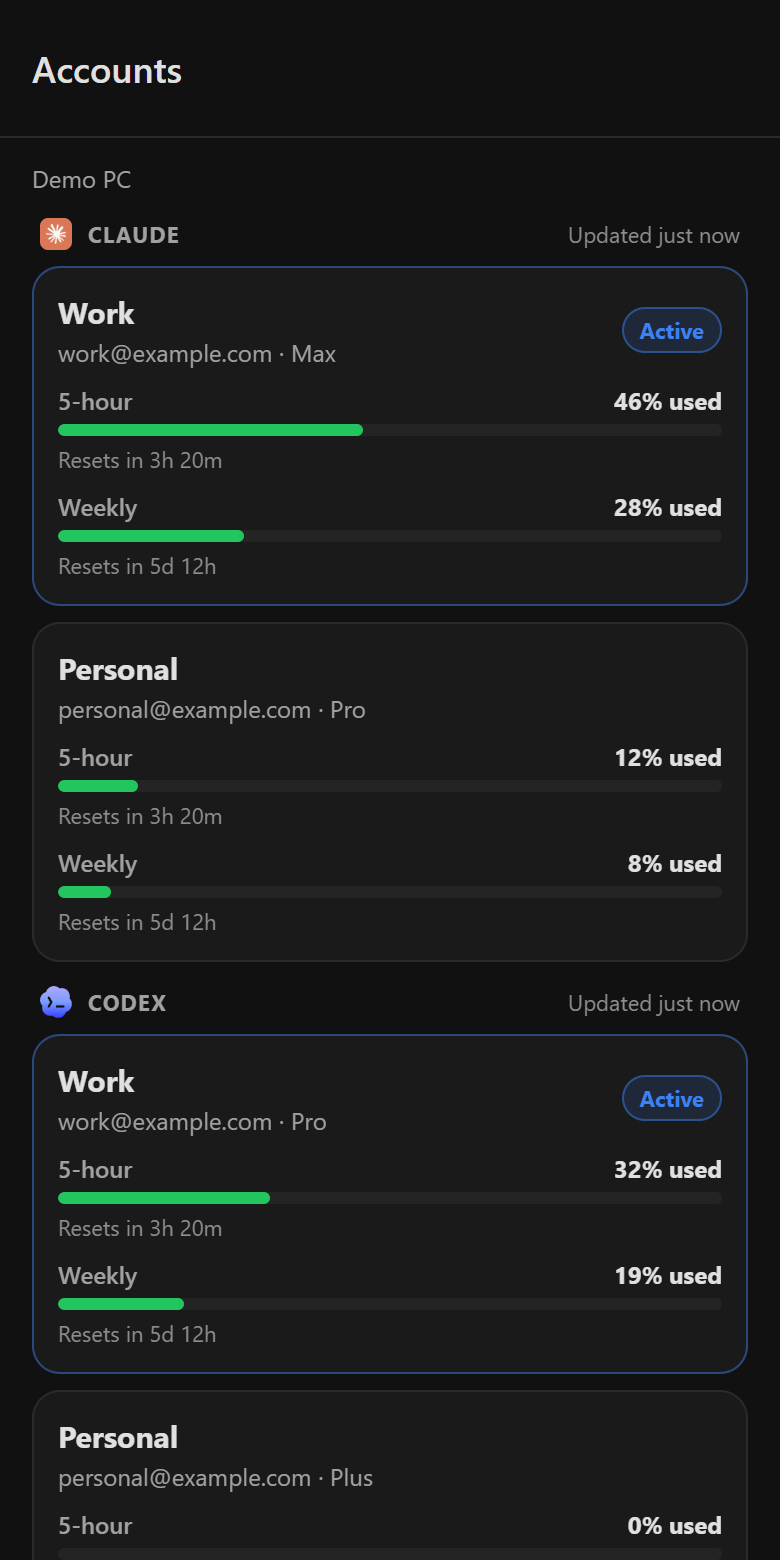
  6. Mobile Kontenansicht mit Demo-Logins für Claude und Codex und ihrer 5-Stunden- und Wochennutzung
    Konten

Einfache Preise

Dein Workflow.
Deine Wahl.

Preise werden geladen…

Starter

Dein Coding-Workspace für jeden Tag. Für Entwickler, die ihre liebsten Coding-Agenten zusammen haben wollen, mit Terminal-Layouts, wichtigen Projekt-Tools und weniger Unterbrechungen.

Preise werden geladen…

Checkout pausiert

  • Unbegrenzte Arbeitsbereiche & Presets
  • Terminal-Raster bis 6 Felder
  • Jeder CLI-Agent: Claude, Codex, Antigravity, OpenCode…
  • Kontowechsler — 2 gespeicherte Logins pro Anbieter
  • Prompt-Bibliothek & Schnellbefehle
  • Git-Panel, Datei-Explorer & Code-Editor
  • 35 Themes
Am beliebtesten

Pro

Deine komplette Entwicklungszentrale. Für alle, die mehr Terminal-Panes, unbegrenzt gespeicherte Konten, erweiterte Integrationen, Agenten-Workflows und eine mobile Begleit-App brauchen.

Preise werden geladen…

Checkout pausiert

  • Alles aus Starter
  • Terminal-Raster bis 12 Felder
  • Unbegrenzte Konten + Live-Nutzung & Limits
  • AI Assistant per Sprache & Terminal Copilot
  • MCP-Server- & Skill-Sync über alle Agenten
  • Git-Graph, Worktrees & KI-Commit-Composer
  • Aufgaben-Board, das Agenten startet
  • Coolify- & Cloudflare-Dashboards
  • Integrierter Browser mit Element-Inspektor
  • Mobile Begleit-App über das Deviloop-Relay oder Tailscale
  • Backup & Wiederherstellung auf neuem Rechner

Lebenslang

Einmal zahlen. Dauerhafter Zugriff auf alle Deviloop-Funktionen. KI-Abos sind separat.

—

USD · Einmalige Zahlung

  • ✓ Terminal-Raster bis 12 Felder
  • ✓ Unbegrenzte Konten + Live-Nutzung & Limits
  • ✓ AI Assistant per Sprache & Terminal Copilot
  • ✓ MCP-Server- & Skill-Sync über alle Agenten
  • ✓ Git-Graph, Worktrees & KI-Commit-Composer
  • ✓ Aufgaben-Board, das Agenten startet
  • ✓ Coolify- & Cloudflare-Dashboards
  • ✓ Integrierter Browser mit Element-Inspektor
  • ✓ Mobile Begleit-App über das Deviloop-Relay oder Tailscale
  • ✓ Backup & Wiederherstellung auf neuem Rechner

Deviloop holen

Dein nächster Workspace
beginnt hier.

Installiere Deviloop unter Windows, verbinde die CLI-Agenten, die du schon nutzt, und erstelle deinen ersten Workspace mit mehreren Terminals.

Füge die Android-Begleit-App hinzu, wenn du auch unterwegs Zugriff haben willst.

Desktop-App

Windows

Der komplette Workspace. 64-Bit-Installer für Windows 10 und 11.

FleetAI-Setup-x64.exe

Windows zeigt eventuell eine SmartScreen-Warnung: Weitere Informationen → Trotzdem ausführen.

Mobile Begleit-App

Android

Chatte mit laufenden Agents, sende Prompts und prüfe Git vom Handy aus.

APK herunterladen

FleetAI-Android.apk

Android fragt vor der Installation: Erlaube Installationen aus deinem Browser.

Neueste Versionv0.1.46VersionshinweiseiOSbald verfügbar

Auf der Website

Anleitungen, dein Konto und jeder Download.

Die Website ist mehr als eine Preisliste. Lerne, mit Agenten auszuliefern, verwalte deinen Plan und hol dir jeden Build, sobald er erscheint.

Dein Konto

Ein Konto für Website und App. Die Desktop-App meldet dich über deinen Browser an: Du bestätigst einen Code, und dein Passwort gelangt nie in die App.

Konto öffnen

Downloads

Die Windows-App und die Android-Begleit-App, dazu Pakete für Linux und macOS, sobald sie erscheinen.

Downloads ansehen

Datenschutz

Was die Website und die Apps speichern, mit wem es geteilt wird und wie du deine Daten löschst.

Richtlinie lesen

FAQ

Fragen & Antworten

Nein. Deviloop führt die unterstützten CLI-Tools mit deinen eigenen Konten oder Abos aus. Für die Abos und die Nutzung bei den Anbietern bist weiterhin du verantwortlich.

Weniger Zeit fürs Verwalten von Agenten.
Mehr Zeit zum Bauen.

Deine Coding-Agenten, Konten, Tools und Infrastruktur müssen nicht in getrennten Workflows leben. Bring sie in Deviloop zusammen.

Deviloop — Steuere alle Agenten aus einem Fenster.