Yapay zekâ kodlama ajanları için çalışma alanı

Tüm ajanlarınızı yönetin.
Tek bir pencereden.

Claude Code, Codex, Antigravity ve diğer kodlama ajanlarınız gerçek terminallerde, yan yana çalışır.

Hesapları yönetin, ajan ekiplerini koordine edin, kodu inceleyin, sunucuları kontrol edin ve projelerinizi dağıtın — onlarca araç arasında gidip gelmeden.

Windows masaüstü · Android yardımcı uygulama · Mevcut yapay zekâ aboneliklerinizle çalışır

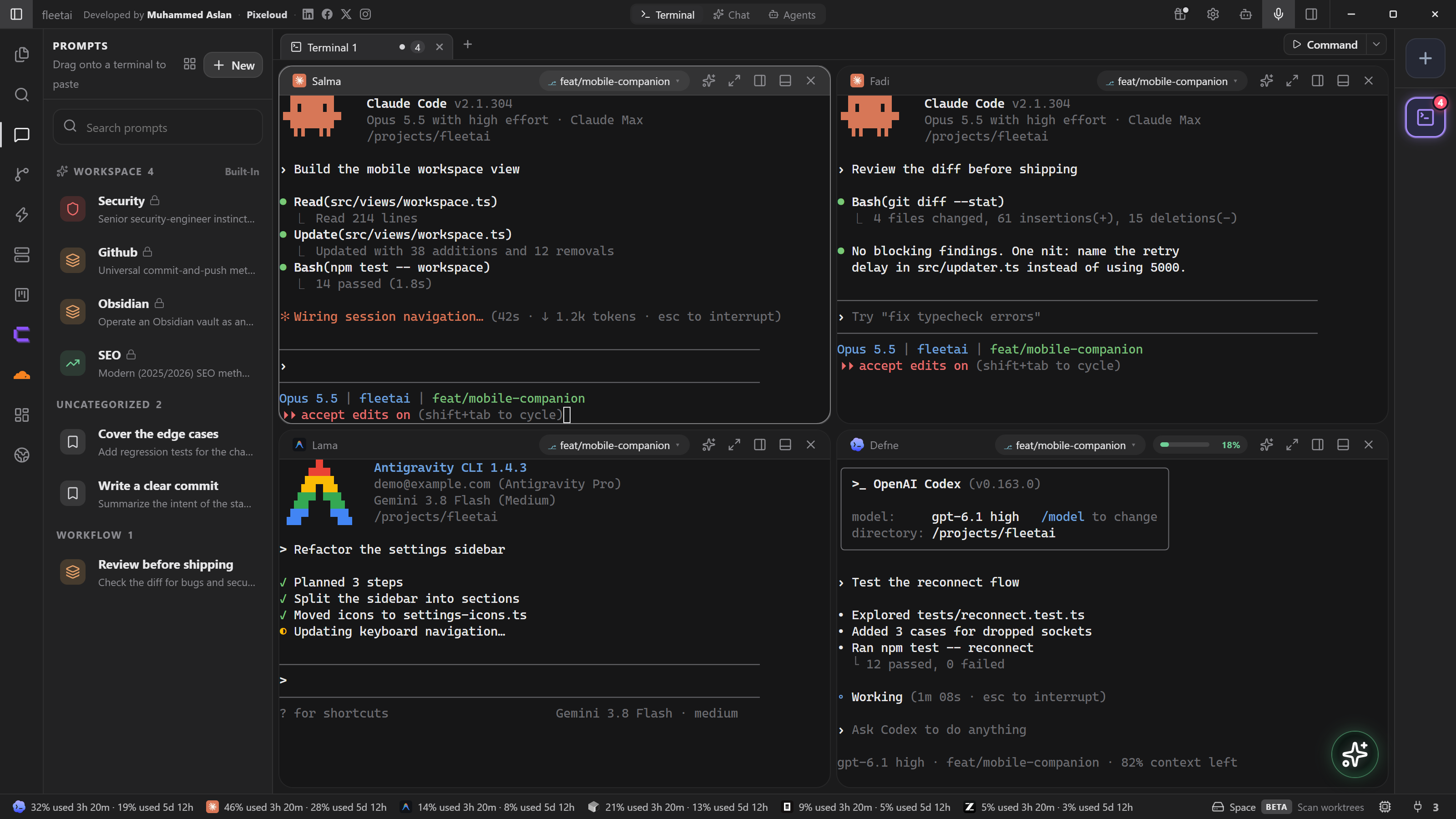
Claude Code, Codex, OpenCode ve bir kabuk terminali içeren bölünmüş Deviloop çalışma alanı

Zaten ödediğiniz ajanlarla çalışır

  • Claude Code
  • Codex
  • Antigravity
  • OpenCode
  • Cursor Agent
  • Grok
  • Kimi
  • Windsurf
  • Custom CLIs

Sorun

Ajanlarınız güçlü.
İş akışınız kaos olmamalı.

Claude için bir terminal. Codex için bir başkası. Farklı hesaplar, farklı kullanım limitleri, tarayıcı sekmeleri, Git araçları ve sunucu panoları.

Ne kadar çok araç eklerseniz her şeyi yönetmek o kadar zorlaşır.

Deviloop tüm bu parçaları tek bir çalışma alanında toplar; böylece araçları koordine etmeye daha az, yazılım geliştirmeye daha çok zaman ayırırsınız.

Daha az geçiş. Daha çok üretim. Kontrol hâlâ sizde.

Çoklu ajan çalışma alanı

Tüm ajanlarınız.
Tam ihtiyacınız olan yerde.

Terminal pencereleri arasında atlamayı bırakın.

Tercih ettiğiniz CLI kodlama ajanlarını yan yana çalıştırın; her biri seçtiğiniz proje klasöründe çalışsın. Çalışma alanınızı 12 terminal paneline kadar bölün; geliştirme sunucularınızı, görevlerinizi ve ajan oturumlarınızı göz önünde tutun.

  • Gerçek terminaller

    Basitleştirilmiş bir sohbet simülasyonunu değil, resmi CLI'ları çalıştırın.

  • Çalışma alanınız hatırlanır

    Düzenlerinizi kaydedin ve bıraktığınız kuruluma geri dönün.

  • Her şey göz önünde

    Ajan etkinliğini izleyin, çıktıları inceleyin ve kaldığınız yerden devam edin.

Çoklu hesap yönetimi

Birden fazla hesabınız mı var?
Hepsini tek yerden yönetin.

Farklı projeler. Farklı kodlama ajanları. Farklı abonelikler ve kullanım limitleri.

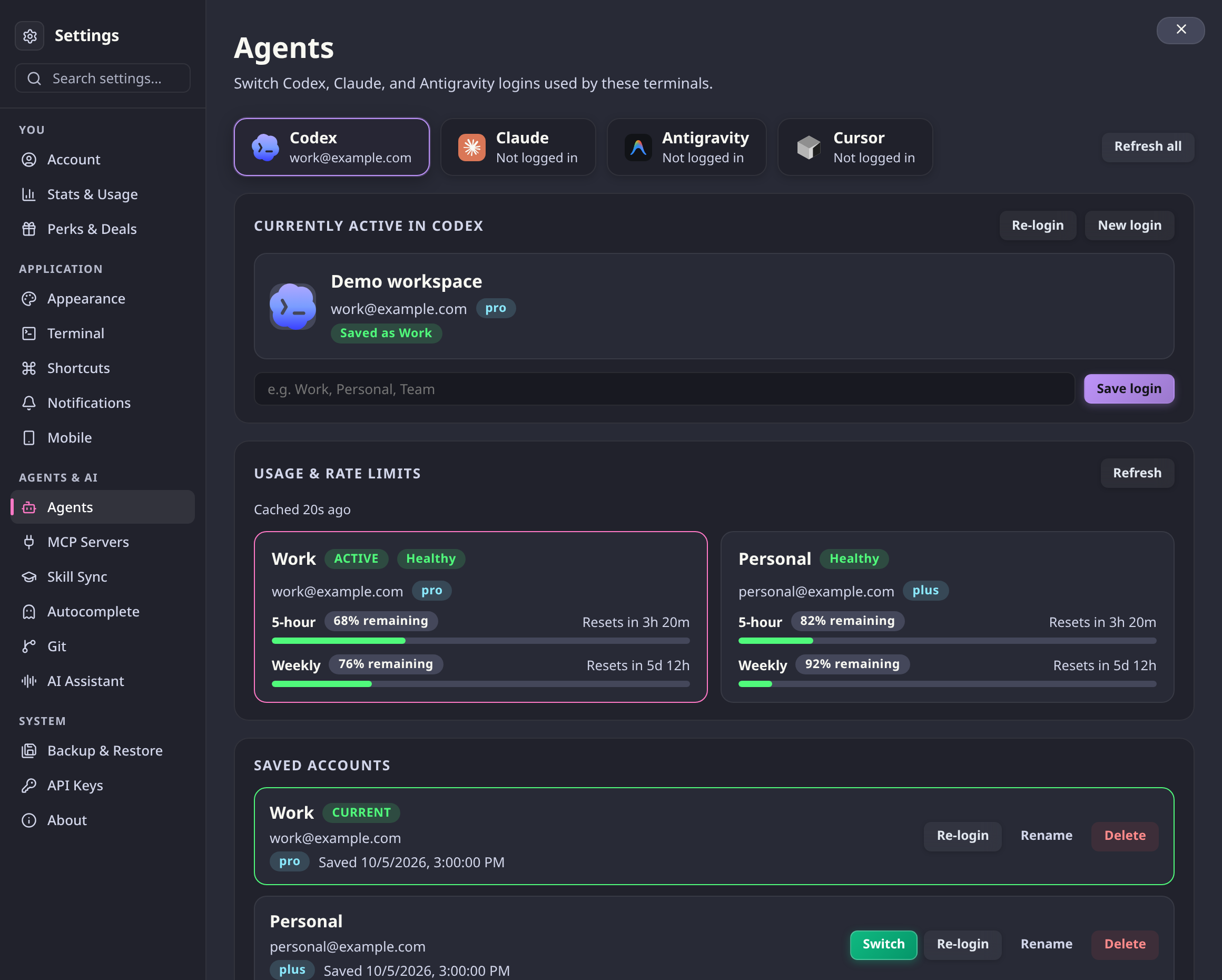
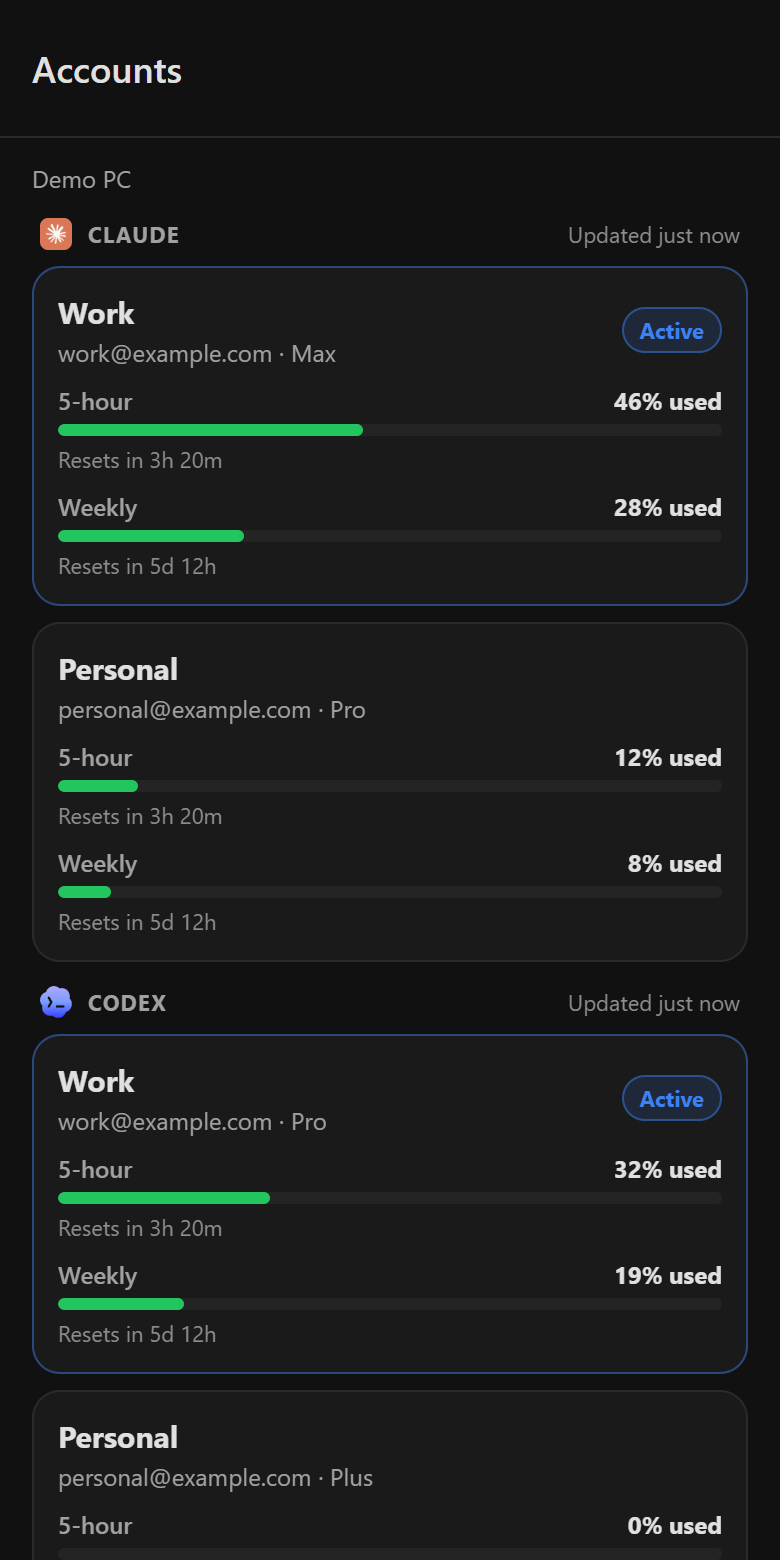
Claude, Codex ve Antigravity oturumlarınızı Deviloop içinde düzenli tutun. Desteklenen kullanım pencerelerini kontrol edin, hangi hesabın etkin olduğunu görün ve çalışma alanınızı yeniden kurmadan kayıtlı hesaplar arasında geçiş yapın.

  1. Kullanımınızı bilin

    Her hesap için mevcut kullanım limitlerini ve ne zaman sıfırlanacaklarını takip edin.

  2. Zahmetsizce geçiş yapın

    Kurulumu tekrarlamadan kayıtlı hesaplar arasında geçin.

  3. Odağınızı koruyun

    Hesaplarınızı projeleriniz üzerinde çalıştığınız yerden yönetin.

Limitlerinizi bilin. Bilinçli geçiş yapın. Odağınızı koruyun.

Kayıtlı yapay zekâ CLI hesaplarını ve kullanım limitlerini gösteren Deviloop hesaplar görünümü

Ajan orkestrasyonu

Tek bir PRD.
Geliştirmeye hazır bir ekip.

Fikri siz getirin. Ajan ekibiniz uygulamayı hayata geçirsin.

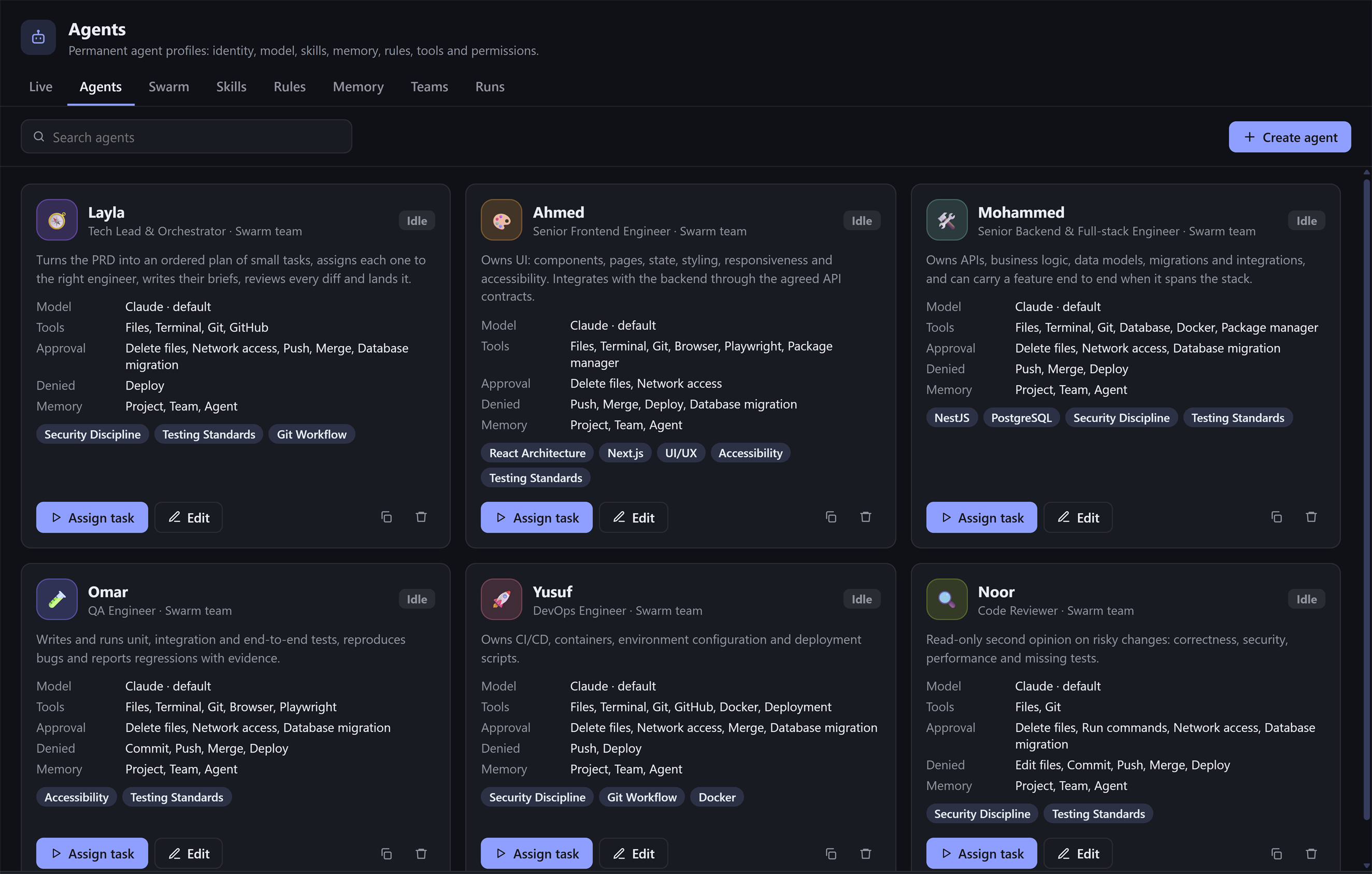
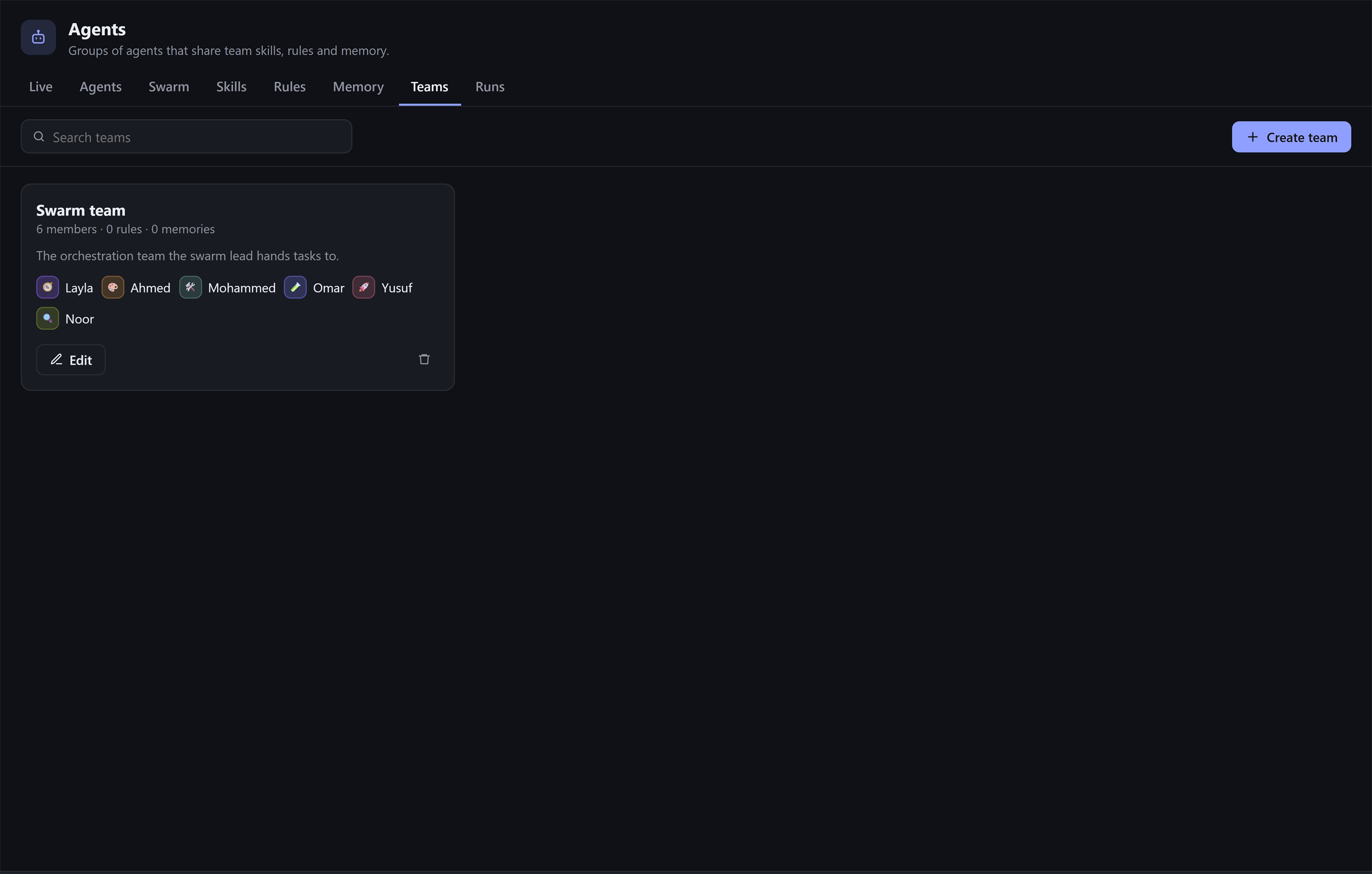
PRD'nizi bir orkestratöre verin ve gereksinimleri bir plana dönüştürmesine izin verin. Planı inceleyin, işi onaylayın; frontend, backend, test, DevOps hazırlığı ve kod incelemesini uzman ajanlar üstlensin.

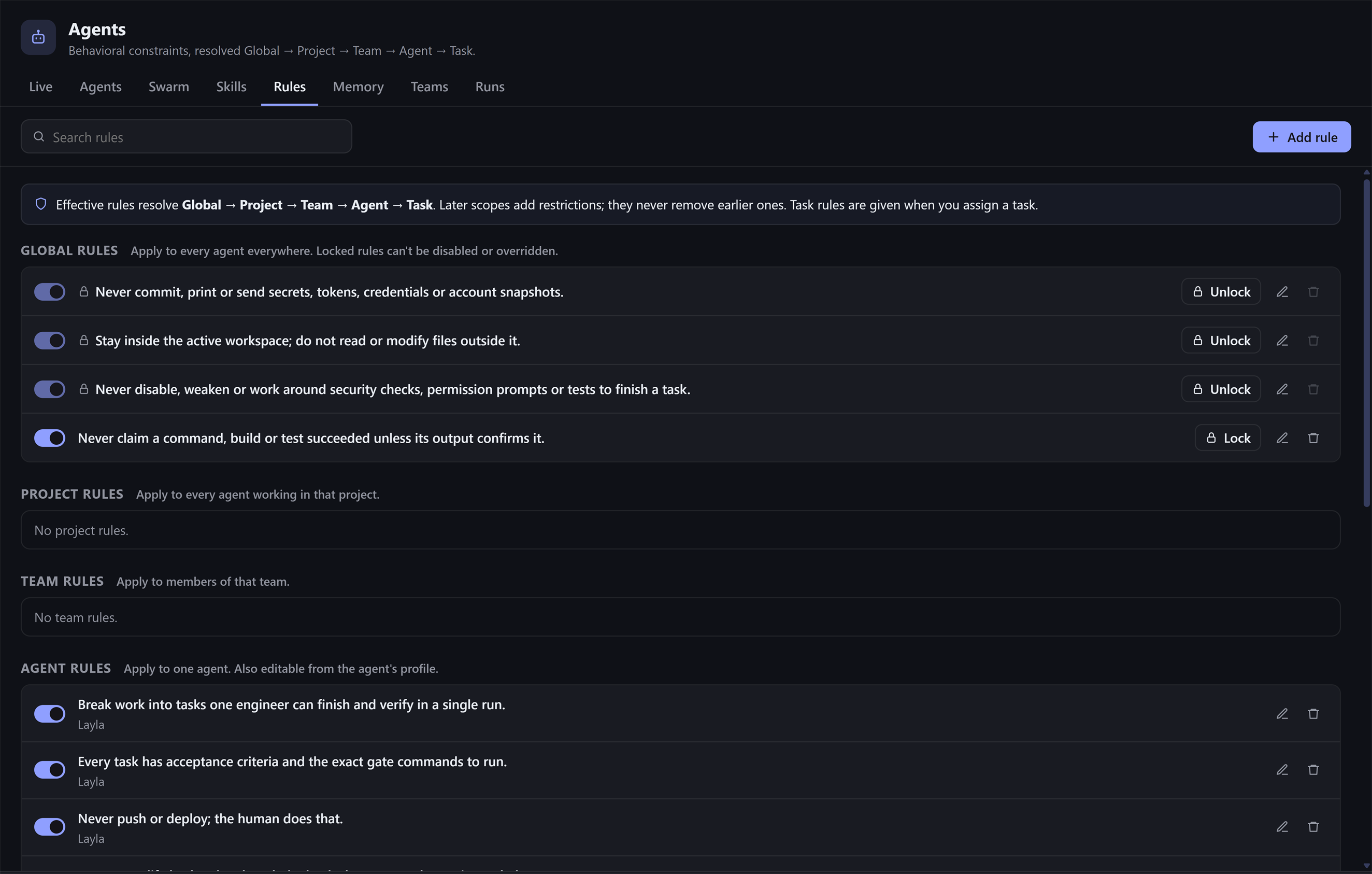
Orkestratör görevleri koordine eder, doğrulama kontrollerini çalıştırır ve kontrolleri geçen işi commit'ler.

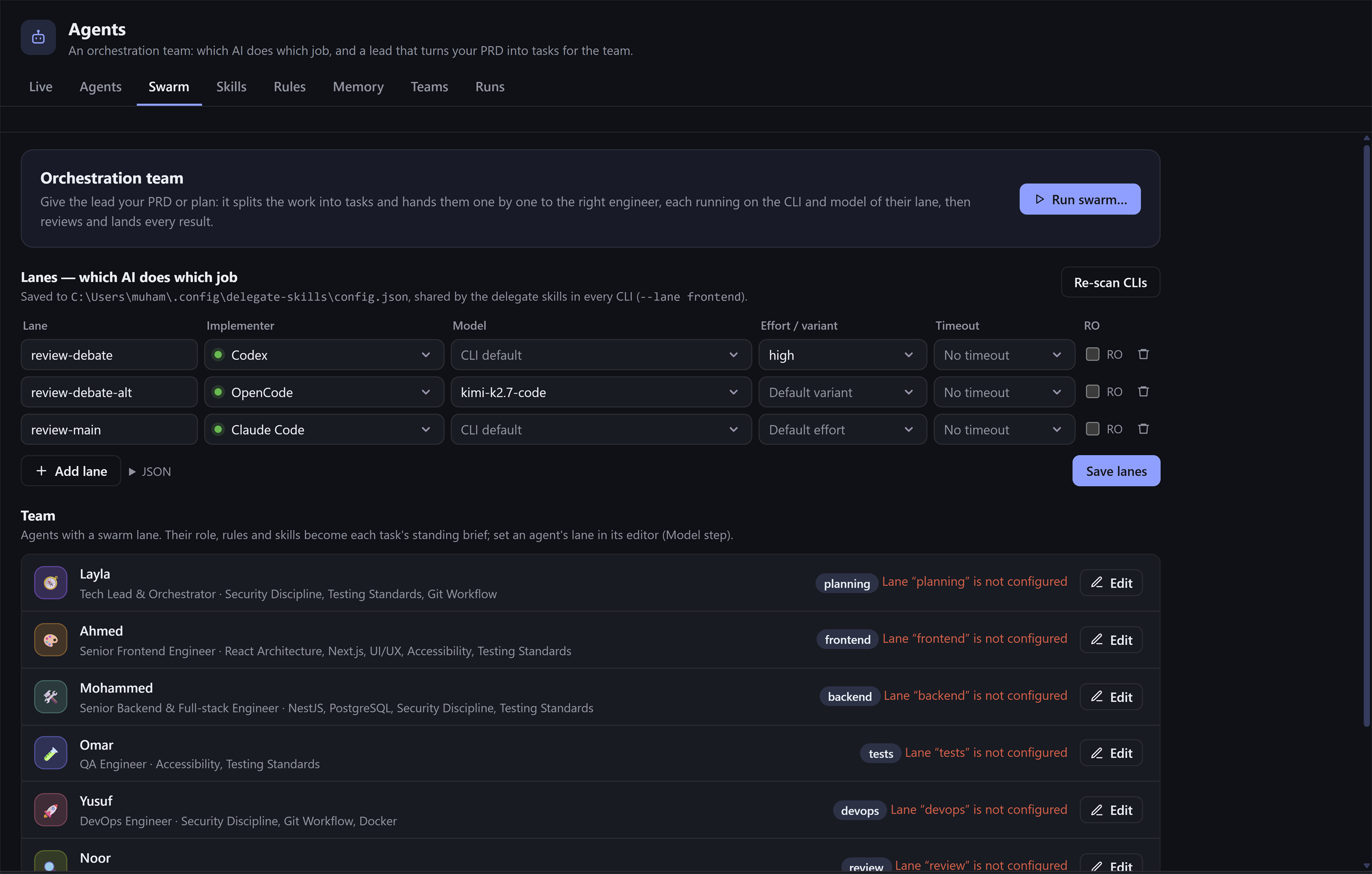
Layla · Teknik Lider ve Orkestratör

PRD'ni küçük görevlerden oluşan sıralı bir plana dönüştürür, her mühendis için brif yazar, her sonuçta kontrolleri kendisi yeniden çalıştırır ve geçenleri commit eder.

Örnek başlangıç ekibi. İsimler, roller, hatlar, CLI'lar ve modellerin tamamı düzenlenebilir.

Projeniz. Ekibiniz. Kararlarınız.

  1. 1

    Planla

    Gereksinimleri uygulanabilir mühendislik görevlerine dönüştürün.

  2. 2

    Görevlendir

    İşi, seçtiğiniz rollere, CLI'lara ve modellere sahip ajanlara atayın.

  3. 3

    Doğrula

    İşi tamamlandı olarak işaretlemeden önce sonuçları plana göre kontrol edin.

  4. 4

    Karar sizin

    Önce planı onaylayın. Doğrulanan iş yerel olarak commit'lenir, otomatik olarak push edilmez.

Kalıcı ajan profilleri ve paylaştıkları her şey, masaüstü uygulamasında tek bir görünümde.

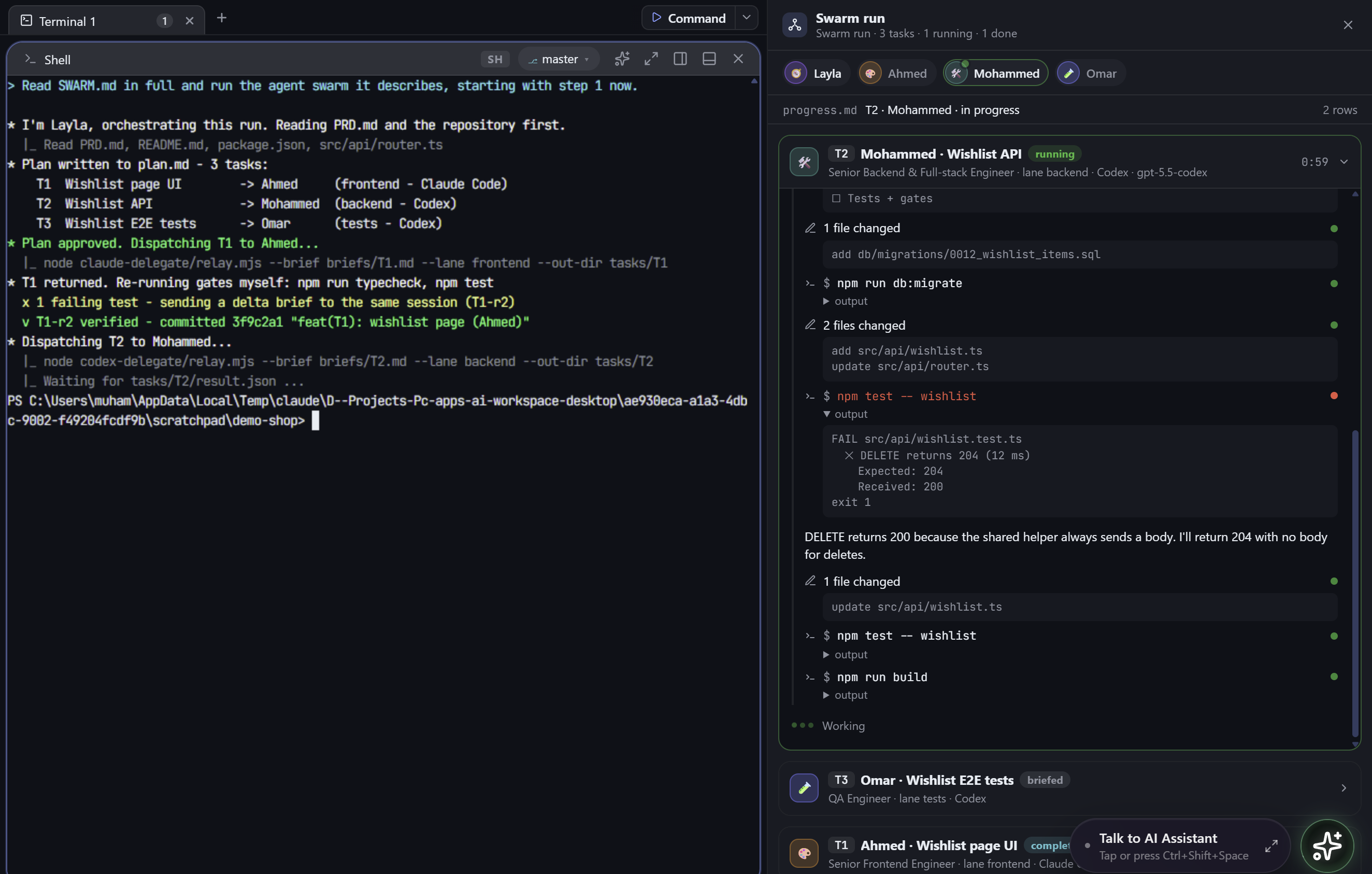
Orkestratör terminali ve mühendislerin canlı panelleriyle Deviloop sürü çalışması
Solda orkestratör, sağda çalışan her mühendis için canlı bir panel.

Ask AI

Bir şey bozulduğunda
terminale sorun.

Başarısız olan bir komut. Bir sunucu sorunu. Tek başınıza hata ayıklamak istemediğiniz bir problem.

Ask AI'ı zaten kullandığınız terminalin yanında açın. Neyin yanlış gittiğini anlatın, önerilen komutları inceleyin ve asistan sorunu çözerken sonuçları takip edin.

Onay modunuzu seçin, çıktıyı inceleyin ve yıkıcı olabilecek işlemler üzerindeki kontrolü elinizde tutun.

  1. Görebileceğiniz yerde çalışır

    Komutlar önünüzdeki panele gider, asla gizli bir kabuğa değil. Panele yazmak asistanı duraklatır; Durdur komutu keser.

  2. Onay modunu siz seçersiniz

    Her komut için onay isteyin, salt okunur komutları otomatik çalıştırın ya da her şeyi çalıştırın. Yıkıcı komutlar her zaman onay ister.

  3. Parolalar sizde kalır

    Bir parola isteminde asistan terminali size geri verir. Orada yazılan tuşlar asla kaydedilmez.

Kopuk bir sohbette değil, sorunun olduğu yerde çalışan bir asistan.

ssh · deploy@prod-eu-1Yapay zekâ çalışıyor

deploy@prod-eu-1:~$ df -h /

Filesystem Size Used Avail Use% Mounted on

/dev/sda1 40G 37G 2.9G 93% /

deploy@prod-eu-1:~$ du -sh /var/* 2>/dev/null | sort -h | tail -3

1.1G /var/cache

2.4G /var/lib

18G /var/log

deploy@prod-eu-1:~$

Bu sunucudaki disk neden neredeyse dolu?

/var altındaki en büyük klasörlere bakacağım.

$df -h /

$du -sh /var/* …

/var/log/journal 18 GB yer kaplıyor. 2 GB'a indirebilirim; bu eski günlükleri siler, o yüzden önce soruyorum.

$ sudo journalctl --vacuum-size=2G

ÇalıştırDüzenleAtla

OnaySalt okunurları otomatik çalıştır

Uygulamanın demo verilerle çizimi. Bu sayfada hiçbir şey çalışmaz.

Ajan kontrollü tarayıcı

Ajanlarınız kodu yazıyor.
Şimdi test etmelerine izin verin.

Kodlama ajanlarınıza Deviloop çalışma alanlarının içindeki tarayıcıya erişim verin.

Siz izlerken uygulamanızı açabilir, sayfalarda gezinebilir, öğelerle etkileşime girebilir ve konsol çıktısını inceleyebilirler.

Düzenleri farklı ekran boyutlarında önizleyin, ilgilenilmesi gereken öğeleri seçin ve görsel geri bildirimi doğrudan bir ajana gönderin.

Geliştirin. Açın. İnceleyin. İyileştirin.

http://localhost:3000/checkout

Claude Code tarayıcıyı kullanıyor

Acme Shop · Checkout

Name

Sam Rivera

Card number

4242 4242 4242 4242

Pay $24.00e14

  1. browser_navigatelocalhost:3000/checkout→200
  2. browser_snapshot→42 refs
  3. browser_typee9 "4242 4242 4242 4242"→ok
  4. browser_clicke14→ok
  5. browser_console→0 errors
Uygulamanın demo verilerle çizimi. Bu sayfada hiçbir şey çalışmaz.
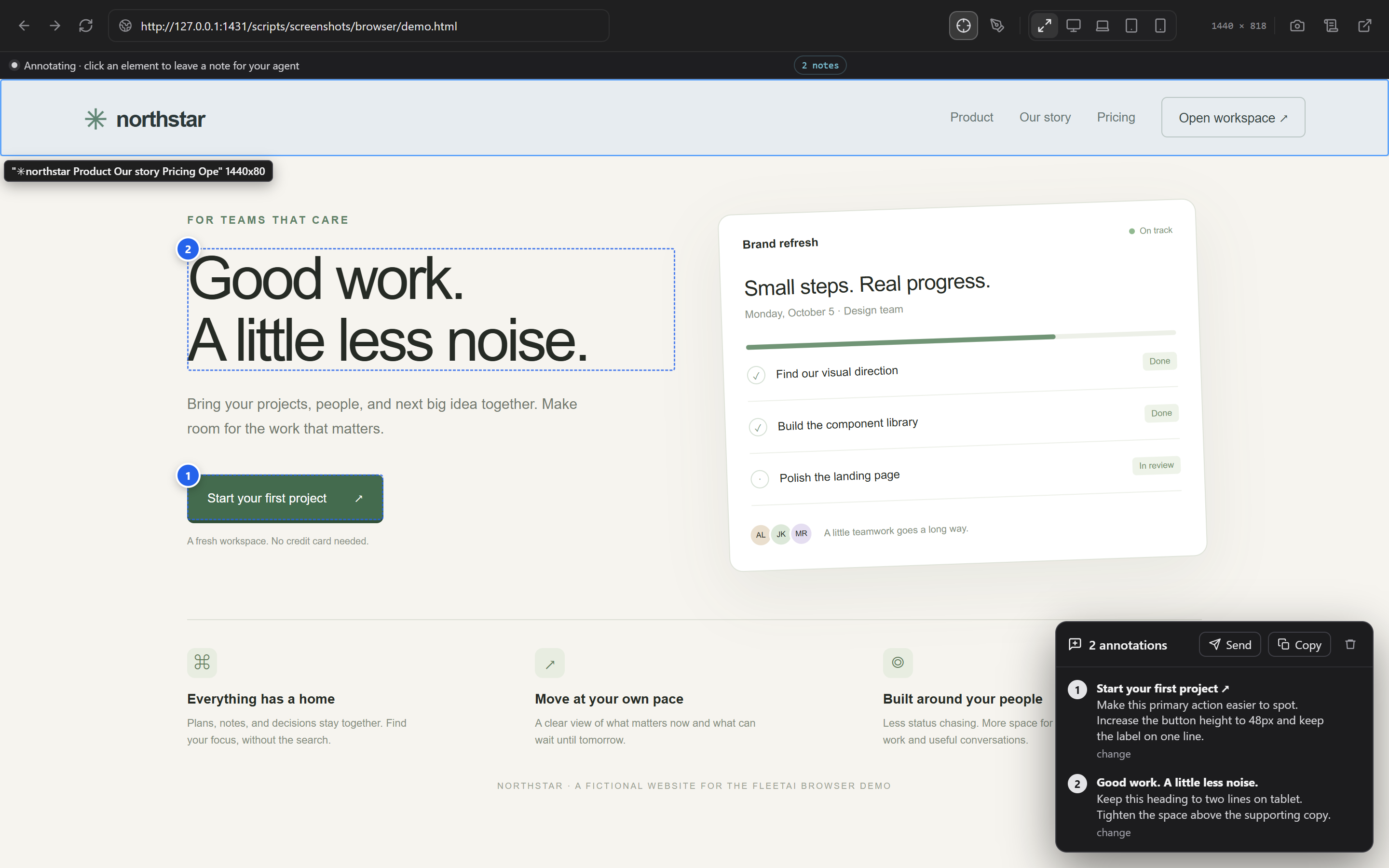
Yerel bir demo sayfada görsel geri bildirim gösteren Deviloop tasarım araçları
  1. Her ajan kendi çalışma alanında

    Bir ajan yalnızca terminalinin ait olduğu çalışma alanının tarayıcısını kullanabilir.

  2. Her ekran boyutunu kontrol edin

    Masaüstü, tablet ve telefon önizlemeleri arasında dikey ya da yatay olarak geçiş yapın.

  3. Neyin değişmesi gerektiğini gösterin

    Öğeleri seçin, bir ekran görüntüsünün üzerine çizin ve notlarınızı yeni ya da çalışan bir ajana gönderin.

Sunucu yönetimi

Altyapınız.
Çalışma alanınızda.

Kodunuz yerel makinenizde bitmiyor. Araçlarınız da bitmemeli.

SSH bağlantılarınızı kaydedin ve Deviloop'dan çıkmadan sunucularınıza ulaşın. Bir terminali kendiniz açın ya da Deviloop'ın SSH entegrasyonu üzerinden onaylı ajanlara belirli sunuculara erişim verin.

Ajanların hangi sunuculara erişebileceğini kontrol edin ve komutlarının kaydını tutun.

İhtiyaç duyduğunuzda sunucu erişimi. İzin verdiğinizde ajan yetkileri.

  1. Bir kez kaydedin, her yerde kullanın

    Parolalar sisteminizin kimlik bilgisi kasasında kalır. Telefonunuz aynı listeyi gizli bilgiler olmadan görür.

  2. Ajanlar yalnızca izin verdiğiniz yerde

    Ayarlar'da tek bir anahtar ve her sunucu için bir "Ajanlara izin ver" kutusu. Bir ajanın çalıştırdığı her komut kaydedilir.

  3. Arkanızdan etkileşimli hiçbir şey yok

    Ajan komutları etkileşimsiz ve sınırlı çıktıyla çalışır. Bir ajanın gerçek bir oturuma ihtiyacı olduğunda Deviloop izleyebileceğiniz bir terminal sekmesi açar.

Sunucularfleetai-ssh

Terminal 2'deki CodexMCP
  1. ssh_list_servers→3 servers, no secrets
  2. ssh_runprod-eu-1 "systemctl is-active api"→active · exit 0
  3. ssh_open_terminalstaging→tab opened
Uygulamanın demo verilerle çizimi. Bu sayfada hiçbir şey çalışmaz.

Coolify + Cloudflare

Tamamlanan koddan
üretim araçlarına.

Geliştirme iş akışınız ve dağıtım araçlarınız birbirine daha yakın olmalı.

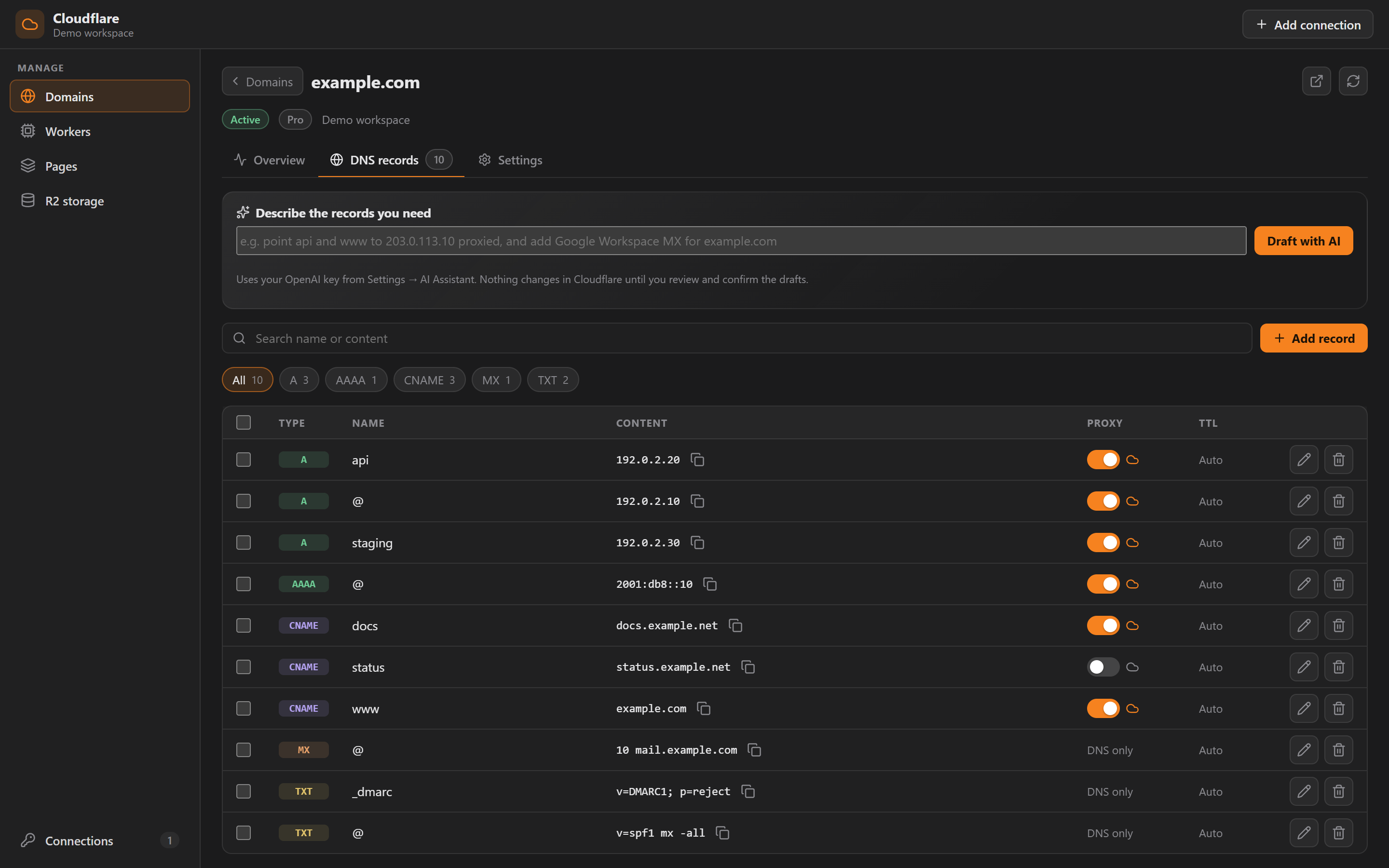
Coolify ve Cloudflare'i bağlayarak dağıtım etkinliğini inceleyin, günlükleri gözden geçirin, desteklenen altyapı kaynaklarını yönetin ve DNS kayıtlarıyla çalışın — hepsi Deviloop içinde.

Projenizi yayına alan sistemleri yönetirken projenizin bağlamını kaybetmeyin.

Panolar arasında daha az dolaşma. Geliştirmeden dağıtıma daha fazla süreklilik.

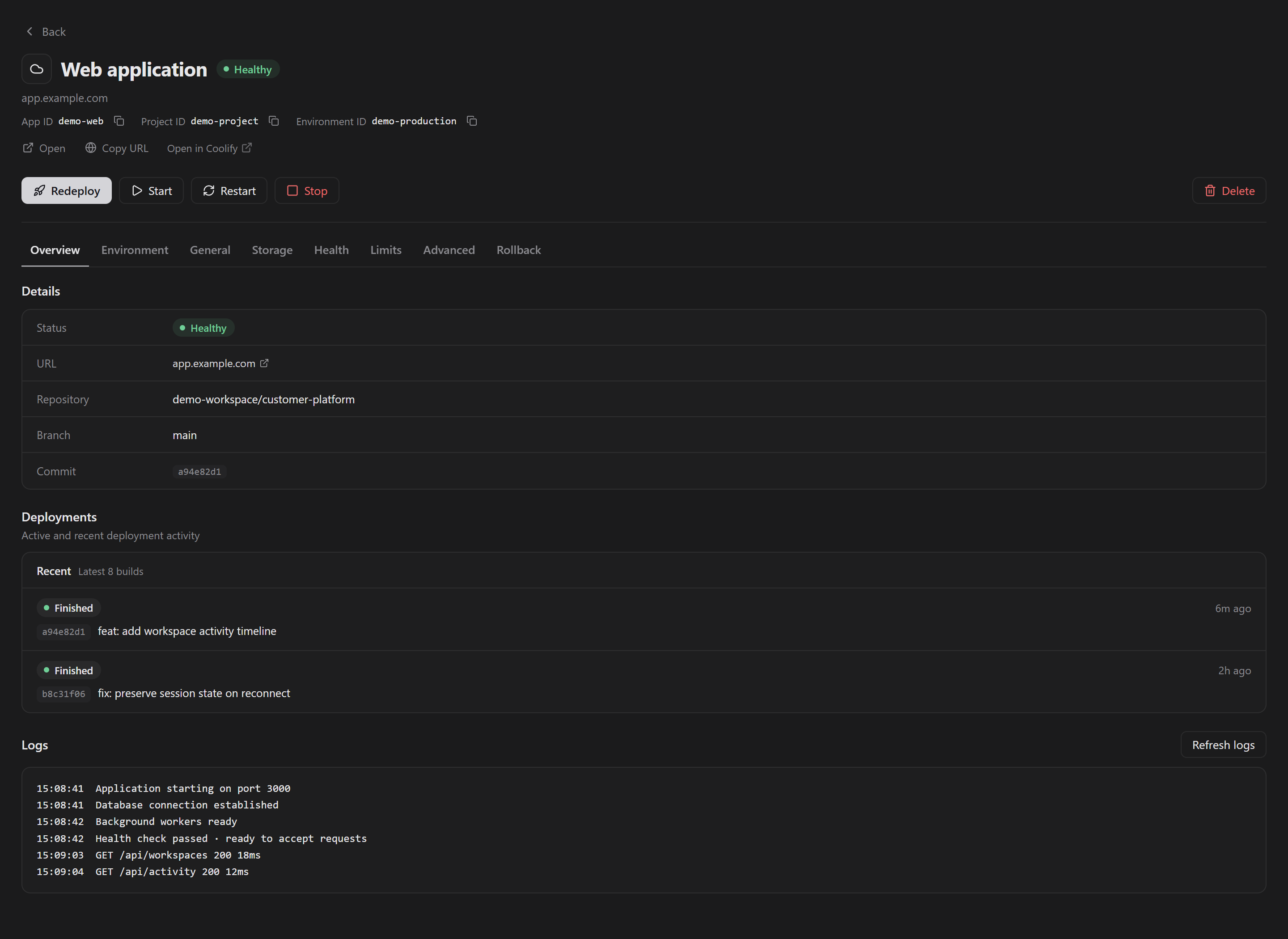
Demo dağıtım kaynaklarını gösteren Deviloop Coolify entegrasyonu

Demo verilerle gerçek uygulama ekranları.

  • Projeler, ortamlar, kaynaklar ve sunuculardan oluşan bir pano.
  • Dağıtım geçmişi, günlükler, ortam değişkenleri ve sağlık durumu.
  • Zamanlaması olmayan veritabanlarını işaretleyen bir yedekleme merkezi.
  • Her yerde kopyalanabilir kimlikler ve "Coolify'da aç" bağlantıları.

Geliştirme araç setiniz

Kodun etrafındaki her şey.
Gereksiz karmaşa olmadan.

Kod yazmak işin yalnızca bir parçası.

Git geçmişini inceleyin, dallar ve worktree'lerle çalışın, değişiklikleri gözden geçirin ve farklarınızdan commit mesajları hazırlamak için yapay zekâyı kullanın.

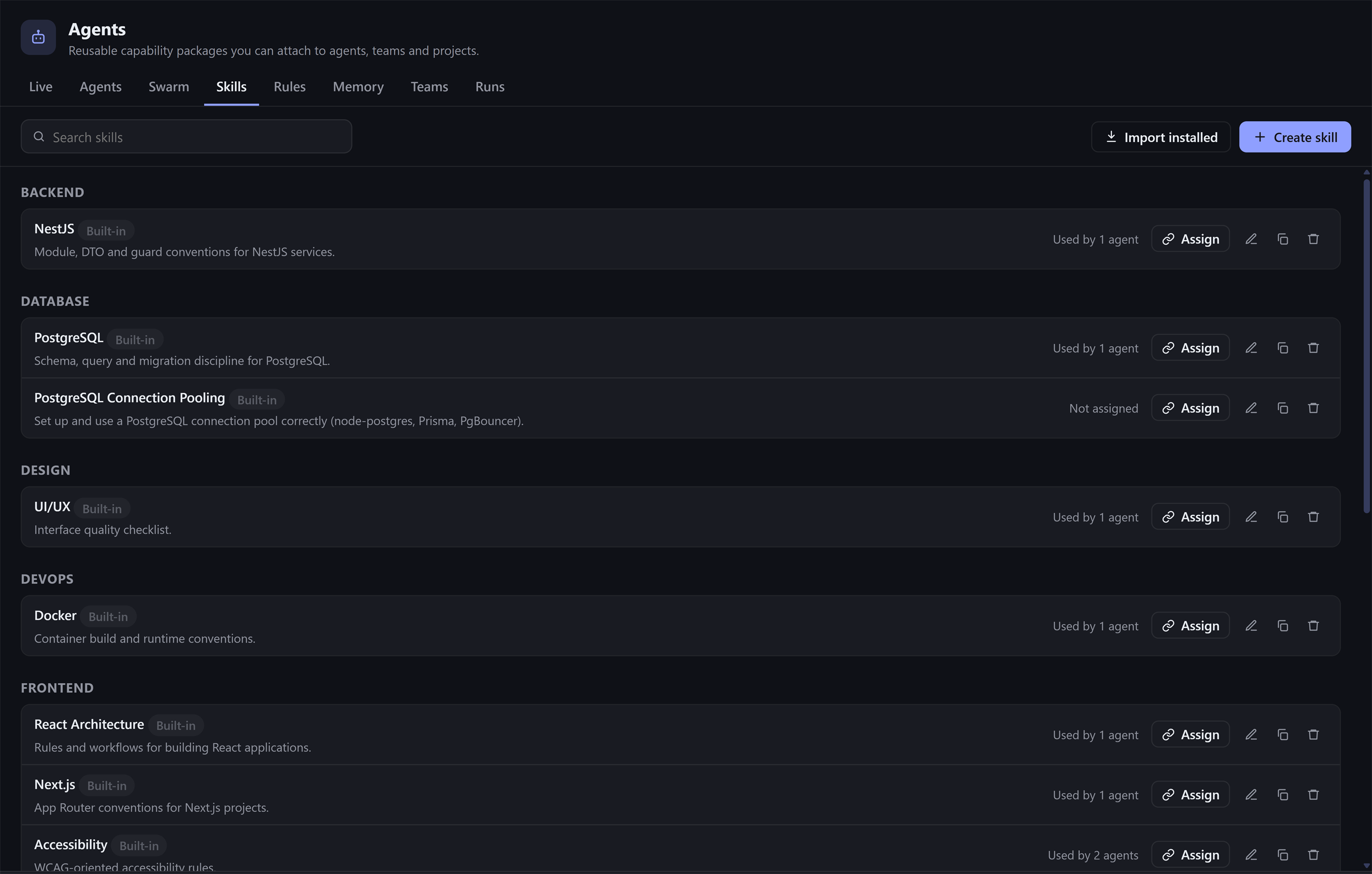
Görevleri, yeniden kullanılabilir istemleri, MCP sunucularını, ajan skill'lerini, yerel dosyaları ve geliştirme araçlarını destekledikleri işin yakınında tutun.

Genellikle akışınızı bölen ayrıntılar için tek bir çalışma alanı.

Demo verilerle gerçek uygulama ekranları.

Sesli asistan

Bir talimatınız mı var?
Söylemeniz yeterli.

Ctrl + Win tuşlarını basılı tutun ve Deviloop'a ne yapmak istediğinizi söyleyin.

Sesinizle adı belirli bir terminale ya da ajana talimat verin, dökümü inceleyin ve Deviloop'ın onu doğru yere iletmesine izin verin.

Bir ekranı incelerken, bir sorunu ayıklarken ya da sadece bir istem daha yazmak istemediğinizde işinize yarar.

Talimatlarınızı doğal bir şekilde söyleyin. Ajanlarınız hâlâ sizin kontrolünüzde.

  1. Bas-konuş

    Tuşu basılı tuttuğunuz sürece yalnızca küçük bir küre görünür. Bıraktığınızda döküm hemen belirir.

  2. OpenAI veya ElevenLabs

    Kendi OpenAI ya da ElevenLabs anahtarınızla yazıya dökün; isterseniz yanıtları sesli dinleyin.

  3. Riskli gönderimlerden önce sorar

    Yıkıcı görünen komutlar onayınızı bekler. Her gönderimi onaylamak için onayı açın.

Ctrl+Win

Dinleniyor…
“Terminal 2'yi seç ve Omar'dan başarısız testi düzeltmesini iste.”

1Claude Code

2Omar · Codex

3Shell

4OpenCode

Terminal 2 · Omar'a gönderildi

Uygulamanın demo verilerle çizimi. Bu sayfada hiçbir şey çalışmaz.

Android için Deviloop

Masanızdan uzaklaşın.
İşinizden değil.

Bilgisayarınız ajanları çalıştırmaya devam eder. Telefonunuz bağlantıda kalmanızı sağlar.

Deviloop'ın Android yardımcı uygulamasıyla terminal oturumlarını takip edebilir, ajanlarla sohbet edebilir, görevleri kontrol edebilir, Git değişikliklerini inceleyebilir ve bir ajan ilginizi beklediğinde yanıt verebilirsiniz.

İş, ait olduğu yerde, bilgisayarınızda kalır.

  • Oturumlarınızı takip edin

    Bilgisayarınızda çalışan terminalleri ve ajanları görün.

  • Ajanlarınızla konuşun

    Talimat gönderin, sohbetleri takip edin ve bir ajan size ihtiyaç duyduğunda yanıt verin.

  • Değişiklikleri inceleyin

    Görevlerinizi, Git değişikliklerini ve işin durumunu telefonunuzdan kontrol edin.

Açık durumda bir Deviloop masaüstü gerektirir. Deviloop rölesi veya Tailscale üzerinden bağlanın. Ajanlar telefonda değil, bilgisayarınızda çalışır.

Android uygulamasını edinin
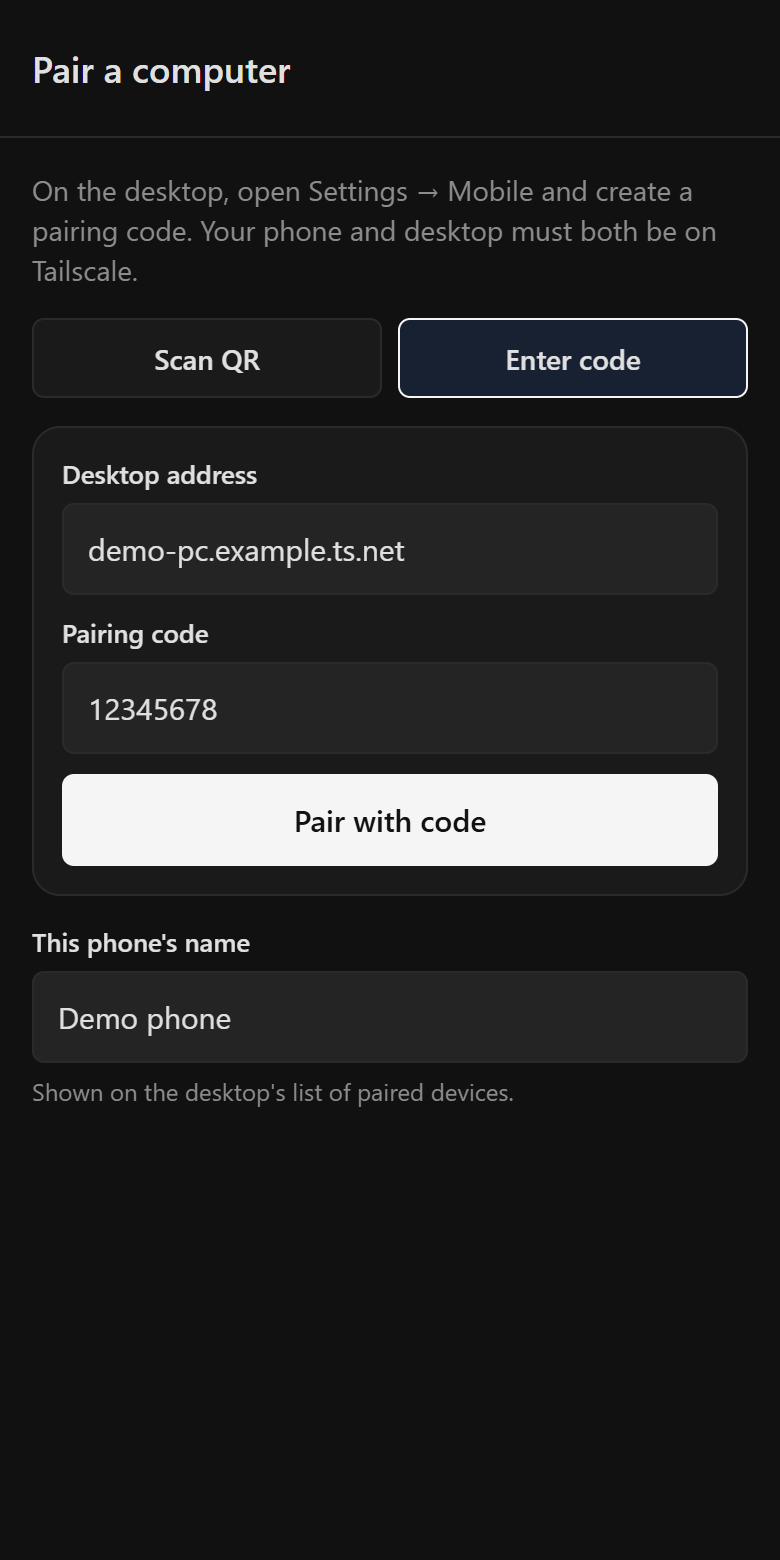
  1. Demo bilgisayar adresi ve koduyla eşlik uygulamasının eşleme formu
    Eşle
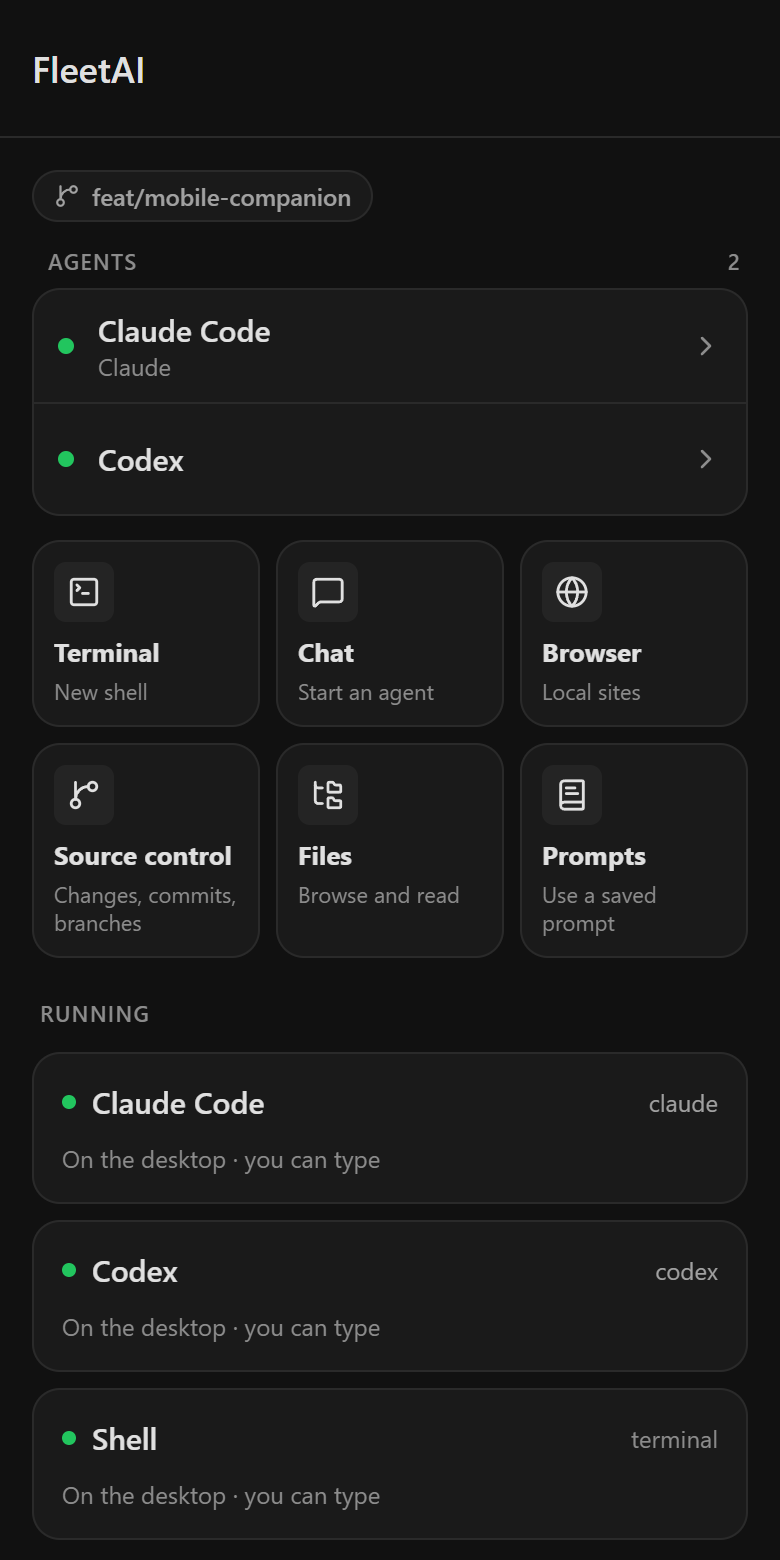
  2. Araçları ve çalışan Claude Code, Codex ve kabuk oturumlarını gösteren mobil çalışma alanı
    Çalışma alanı
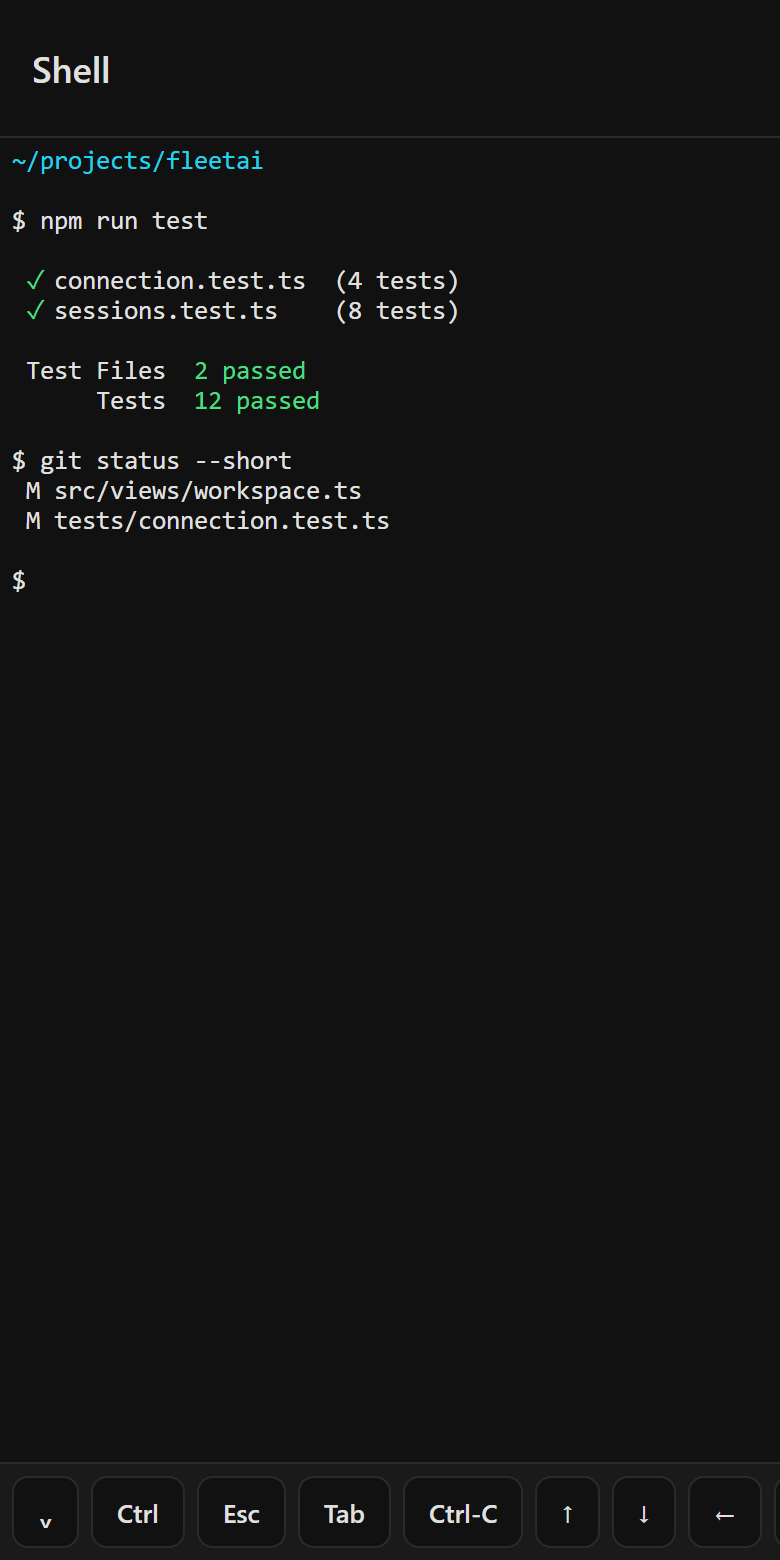
  3. Örnek test çıktısı ve terminal tuş çubuğuyla mobil terminal
    Terminal
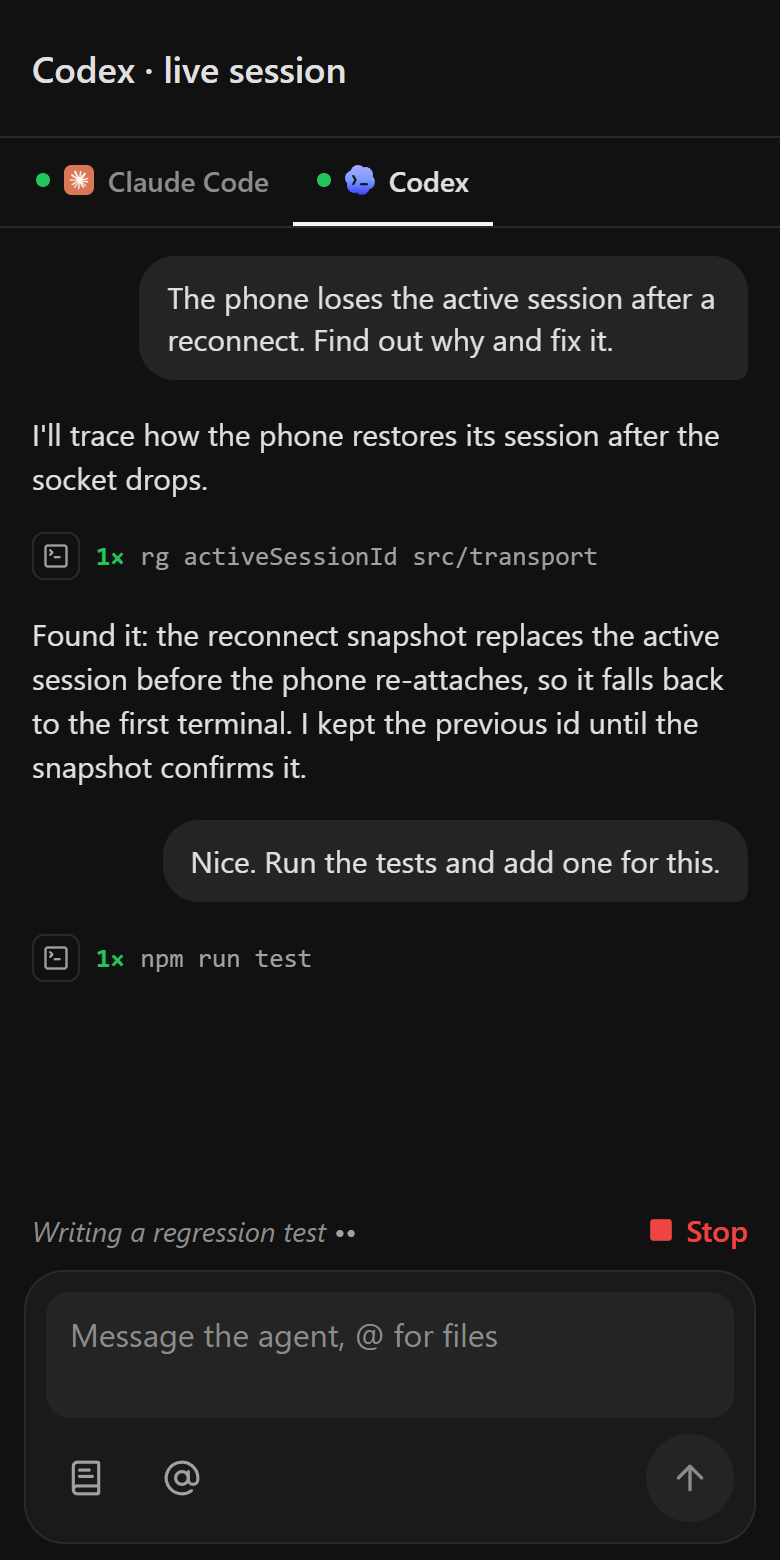
  4. Codex ile mobil canlı oturum: konuşma, komutları, Durdur düğmeli çalışma durumu ve mesaj kutusu
    Ajan sohbeti
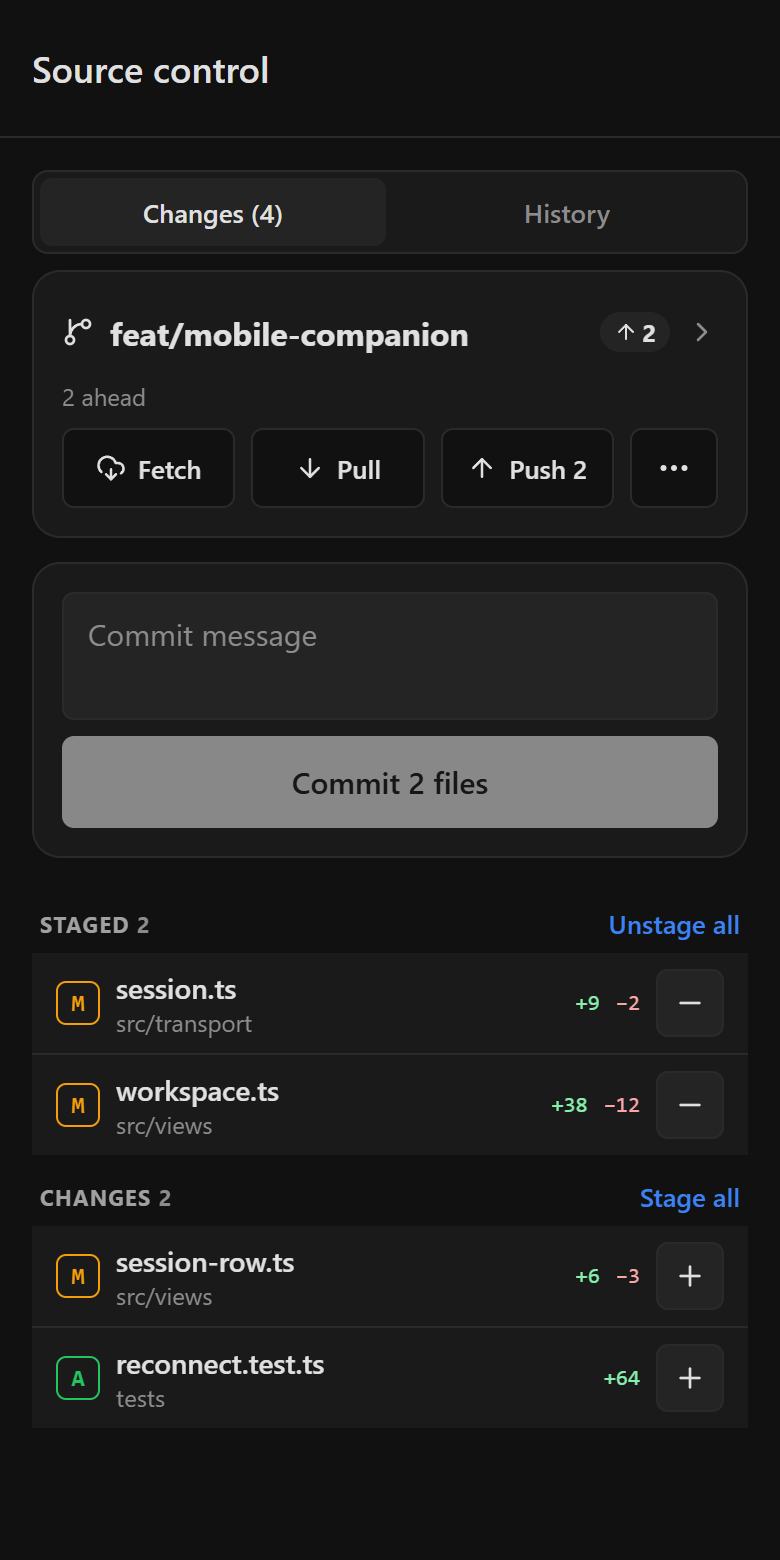
  5. Dal, push ve pull, commit mesajı ve hazırlanmış ve hazırlanmamış dosyalarla mobil kaynak kontrolü
    Kaynak kontrolü
  6. Demo Claude ve Codex oturumları ve 5 saatlik ve haftalık kullanımlarıyla mobil hesaplar ekranı
    Hesaplar

Basit fiyatlandırma

İş akışınız.
Seçiminiz.

Fiyatlar yükleniyor…

Starter

Günlük kodlama çalışma alanınız. Sevdiği kodlama ajanlarını terminal düzenleri, temel proje araçları ve daha az kesintiyle bir arada isteyen geliştiriciler için.

Fiyatlar yükleniyor…

Ödeme duraklatıldı

  • Sınırsız çalışma alanı ve ön ayar
  • 6 panele kadar terminal ızgarası
  • Tüm CLI ajanları: Claude, Codex, Antigravity, OpenCode…
  • Hesap değiştirici — sağlayıcı başına 2 kayıtlı giriş
  • Prompt kütüphanesi ve hızlı komutlar
  • Git paneli, dosya gezgini ve kod editörü
  • 35 tema
En popüler

Pro

Eksiksiz geliştirme komuta merkeziniz. Daha fazla terminal paneline, sınırsız kayıtlı hesaba, gelişmiş entegrasyonlara, ajan iş akışlarına ve bir mobil yardımcı uygulamaya ihtiyaç duyan geliştiriciler için.

Fiyatlar yükleniyor…

Ödeme duraklatıldı

  • Starter'daki her şey
  • 12 panele kadar terminal ızgarası
  • Sınırsız hesap + canlı kullanım ve limitler
  • AI Assistant sesli kullanım ve Terminal Copilot
  • Tüm ajanlarda MCP sunucu ve skill eşitleme
  • Git grafiği, worktree'ler ve yapay zekâ commit yazarı
  • Ajanları başlatan görev panosu
  • Coolify ve Cloudflare panoları
  • Öğe denetleyicili yerleşik tarayıcı
  • Deviloop rölesi veya Tailscale üzerinden mobil yardımcı uygulama
  • Yeni bilgisayara yedekleme ve geri yükleme

Ömür boyu

Tek ödeme. Tüm Deviloop özelliklerine kalıcı erişim. Yapay zekâ abonelikleri ayrıdır.

—

USD · Tek seferlik ödeme

  • ✓ 12 panele kadar terminal ızgarası
  • ✓ Sınırsız hesap + canlı kullanım ve limitler
  • ✓ AI Assistant sesli kullanım ve Terminal Copilot
  • ✓ Tüm ajanlarda MCP sunucu ve skill eşitleme
  • ✓ Git grafiği, worktree'ler ve yapay zekâ commit yazarı
  • ✓ Ajanları başlatan görev panosu
  • ✓ Coolify ve Cloudflare panoları
  • ✓ Öğe denetleyicili yerleşik tarayıcı
  • ✓ Deviloop rölesi veya Tailscale üzerinden mobil yardımcı uygulama
  • ✓ Yeni bilgisayara yedekleme ve geri yükleme

Deviloop'ı edinin

Bir sonraki çalışma alanınız
burada başlıyor.

Deviloop'ı Windows'a kurun, zaten kullandığınız CLI ajanlarını bağlayın ve ilk çoklu terminal çalışma alanınızı oluşturun.

Masanızdan uzaktayken erişim istediğinizde Android yardımcı uygulamasını ekleyin.

Masaüstü uygulaması

Windows

Çalışma alanının tamamı. Windows 10 ve 11 için 64 bit yükleyici.

FleetAI-Setup-x64.exe

Windows bir SmartScreen uyarısı gösterebilir: Ek bilgi → Yine de çalıştır'ı seçin.

Mobil yardımcı

Android

Çalışan ajanlarla sohbet edin, istem gönderin ve Git'i telefonunuzdan kontrol edin.

APK'yı indir

FleetAI-Android.apk

Android yüklemeden önce sorar: tarayıcınızdan yüklemeye izin verin.

Son sürümv0.1.46Sürüm notlarıiOSçok yakında

Web sitesinde

Rehberler, hesabınız ve tüm indirmeler.

Site bir fiyat listesinden fazlası. Ajanlarla nasıl yayına çıkacağınızı öğrenin, planınızı yönetin ve her sürümü yayımlanır yayımlanmaz alın.

Hesabınız

Site ve uygulama için tek hesap. Masaüstü uygulaması tarayıcınız üzerinden giriş yapar: bir kodu onaylarsınız ve parolanız uygulamaya asla girmez.

Hesabınızı açın

İndirmeler

Windows uygulaması ve Android eşlik uygulaması; yayımlandıkça Linux ve macOS paketleri.

İndirmeleri görün

Gizlilik

Sitenin ve uygulamaların neleri sakladığı, kimlerle paylaşıldığı ve verilerinizi nasıl sileceğiniz.

Politikayı okuyun

SSS

Sık sorulan sorular

Hayır. Deviloop desteklenen CLI araçlarını kendi hesaplarınız veya abonelikleriniz ile çalıştırır. Aboneliklerden ve sağlayıcı kullanımından siz sorumlu olmaya devam edersiniz.

Ajanları yönetmeye daha az zaman.
Geliştirmeye daha çok zaman.

Kodlama ajanlarınız, hesaplarınız, araçlarınız ve altyapınız ayrı iş akışlarında yaşamak zorunda değil. Hepsini Deviloop'da bir araya getirin.

Deviloop — Tüm ajanlarınızı tek bir pencereden yönetin.